
Zugriff auf das Kontrollzentrum
Nachrichten-Benachrichtigungszentrum
Abschnitt betitelt „Nachrichten-Benachrichtigungszentrum“Tippen Sie auf das Desktop-Benachrichtigungszentrum, um Nachrichtenbenachrichtigungen anzuzeigen. Hinweis: Sie müssen den App-Benachrichtigungsschalter einschalten.
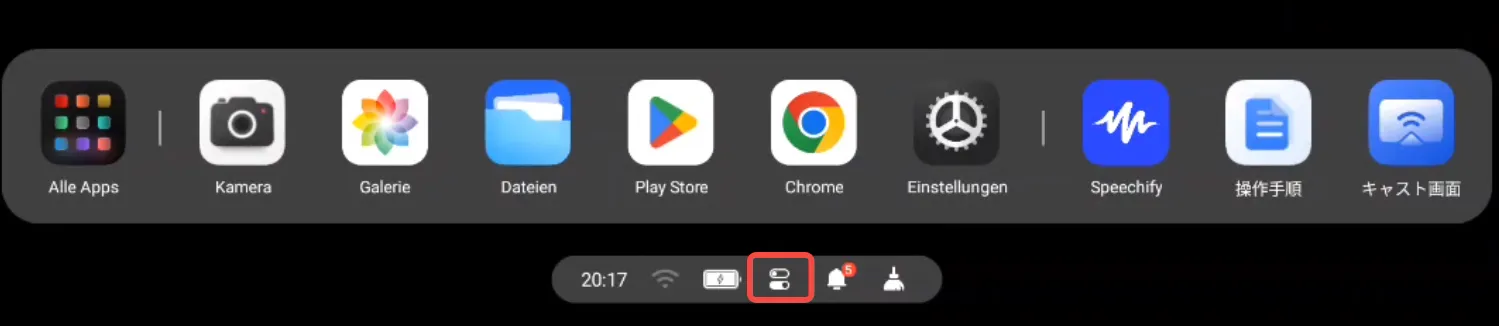
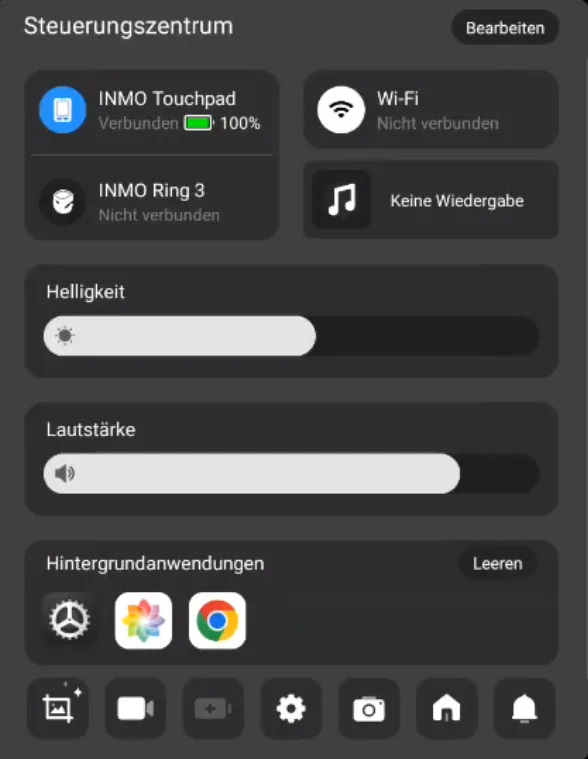
Die Symbole in Ihrem Kontrollzentrum verstehen
Abschnitt betitelt „Die Symbole in Ihrem Kontrollzentrum verstehen“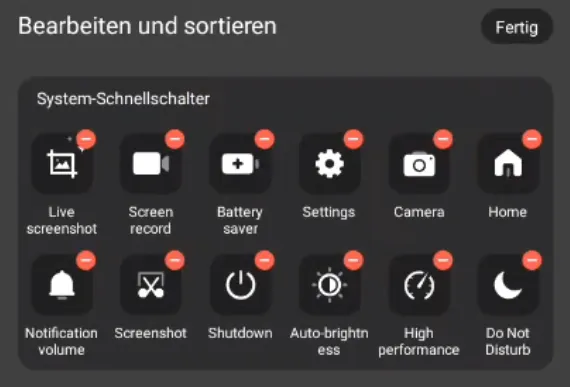
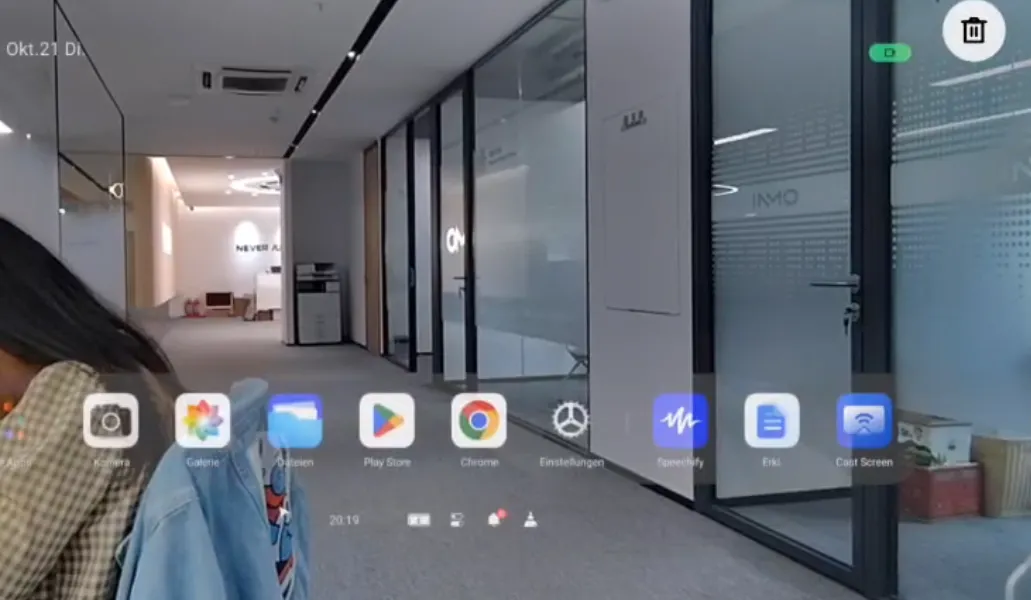
- Live-Screenshot: Nimmt gleichzeitig die Ansicht innerhalb der Brille und die externe reale Szene auf, perfekt zum Festhalten unvergesslicher Momente.
Zum Beispiel:
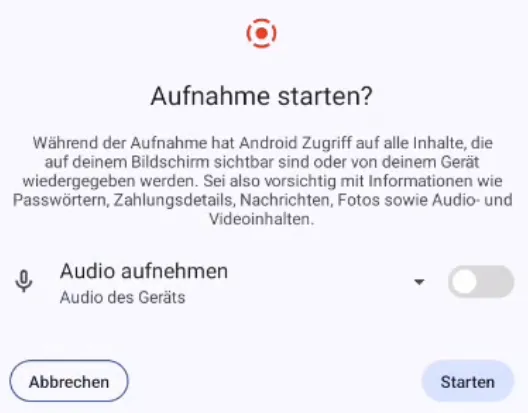
- Bildschirmaufnahme: Nimmt den in der Brille angezeigten Inhalt auf, ideal zum Teilen oder für Tutorials.
Einstellungen: Schneller Zugriff auf die Systemeinstellungen, um verschiedene Parameter anzupassen und Ihre INMO Air3 zu personalisieren.
Kamera: Starten Sie die Kameraanwendung, um sofort Fotos oder Videos aufzunehmen.
Home: Kehren Sie mit einem einzigen Tippen zum Startbildschirm des Geräts zurück.
Benachrichtigungslautstärke: Schaltet die Benachrichtigungstöne EIN oder AUS.
Screenshot: Erfasst ein Bild des aktuellen Bildschirms.
Herunterfahren: Schalten Sie Ihr INMO Air3-Gerät sicher aus.
Automatische Helligkeit: Wenn aktiviert, passt das Gerät die Bildschirmhelligkeit intelligent an die Umgebungslichtbedingungen an.
Batteriesparmodus: Aktivieren Sie ihn, um die Systemleistung zu optimieren und die Akkulaufzeit effektiv zu verlängern.
Hochleistung: Wenn aktiviert, arbeitet das System auf einem höheren Leistungsniveau, geeignet für anspruchsvolle Anwendungen oder komplexe Aufgaben wie Gaming oder das Ansehen von hochauflösenden Videos.
Nicht stören: Aktivieren Sie diese Option, um Benachrichtigungen und Anrufe stummzuschalten und ungestörte Konzentration zu ermöglichen.
Hintergrund-App-Whitelist-Modus
Abschnitt betitelt „Hintergrund-App-Whitelist-Modus“Sie können bestimmte Anwendungen zu einer Whitelist hinzufügen. Auch wenn Sie einen Ein-Tap-Cache-Clear durchführen, werden die auf der Whitelist stehenden Apps nicht gelöscht und laufen weiterhin im Hintergrund.
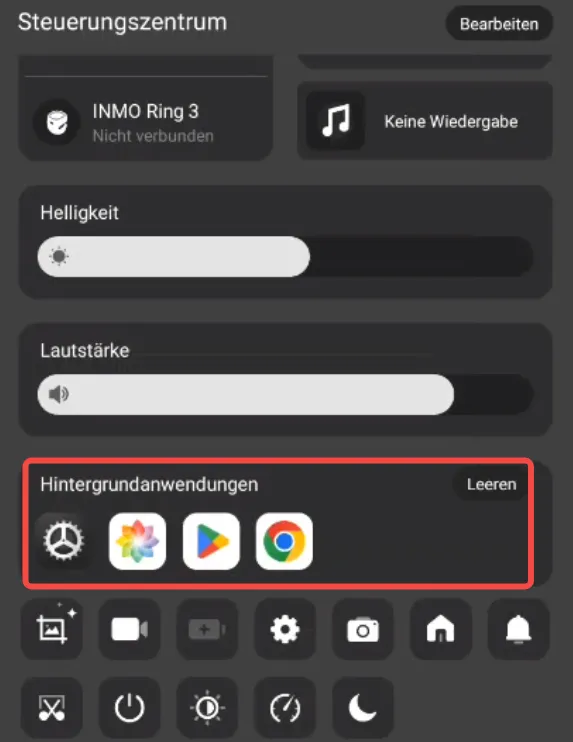
Schritte zum Hinzufügen von Apps zum Whitelist-Modus:
Navigieren Sie zu den Brillen-Einstellungen (Einstellungen).
Wählen Sie die Option APPs.
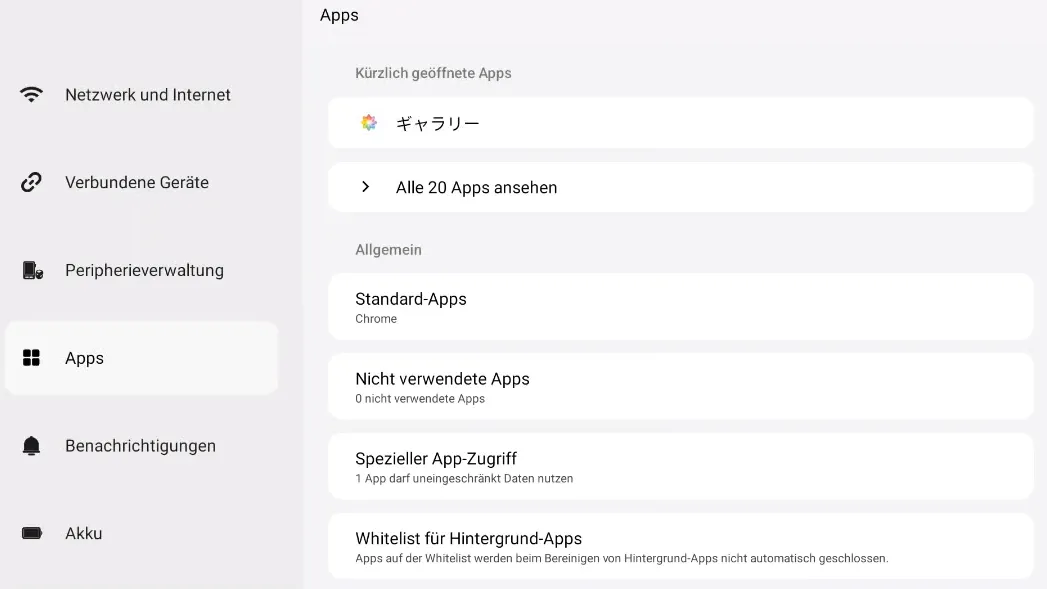
Tippen Sie auf Hintergrund-App-Whitelist.
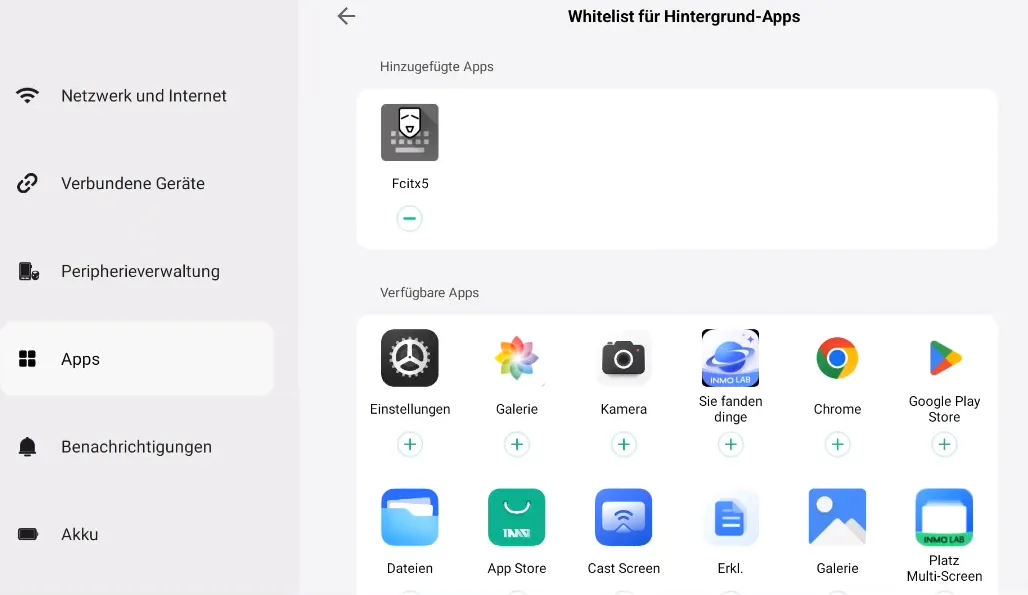
Auf diesem Bildschirm können Sie die Anwendungen auswählen, die Sie der Whitelist hinzufügen möchten, um zu verhindern, dass sie durch einen Ein-Tap- oder eine automatische Hintergrundbereinigung gelöscht werden.