
Truyền kính Air3 sang PC (Mac)
Phần 1 Mở kính INMO Air3 của bạn
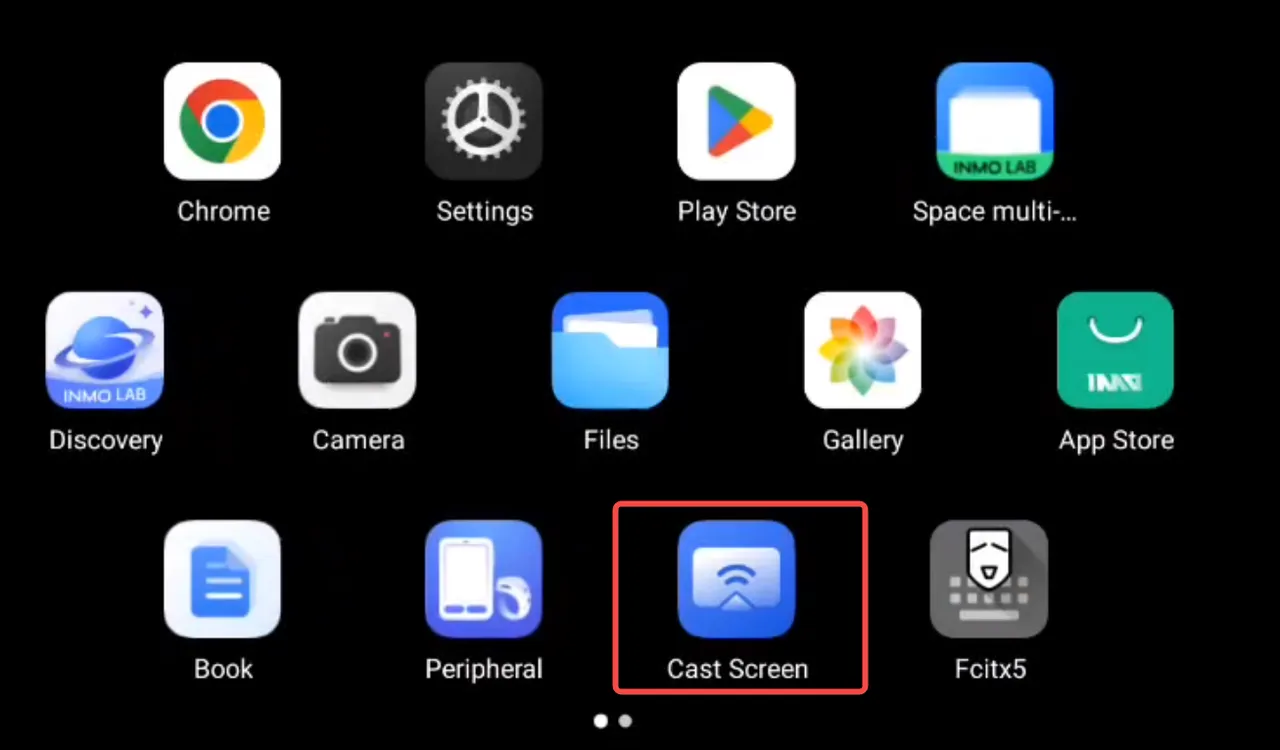
Phần có tiêu đề “Phần 1 Mở kính INMO Air3 của bạn”① Khởi chạy Ứng dụng Mirror: Mở ứng dụng “Mirror” trên kính INMO Air3 của bạn.
② Duy trì giao diện: Đảm bảo ứng dụng Mirror vẫn mở và hoạt động trên màn hình này.
Phần 2 Bắt đầu phản chiếu màn hình từ máy Mac
Phần có tiêu đề “Phần 2 Bắt đầu phản chiếu màn hình từ máy Mac”① Truy cập Trung tâm điều khiển: Trên máy Mac của bạn, nhấp vào biểu tượng Trung tâm điều khiển.
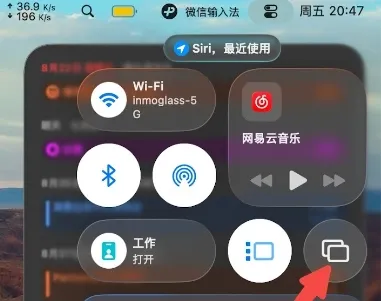
② Chọn Phản chiếu màn hình: Trong Trung tâm điều khiển, nhấp vào “Phản chiếu màn hình”.
③ Chọn INMO Air3: Từ danh sách các thiết bị có sẵn, chọn “INMO Air3.”
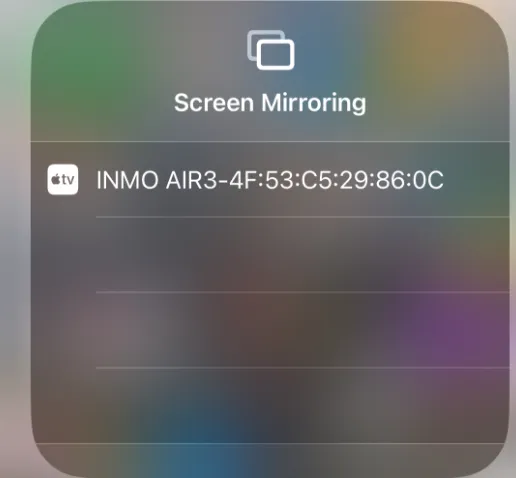
④ Chọn Tùy chọn hiển thị (Tùy chọn): Bạn có thể được nhắc chọn cách bạn muốn hiển thị màn hình. Chọn tùy chọn ưa thích của bạn.
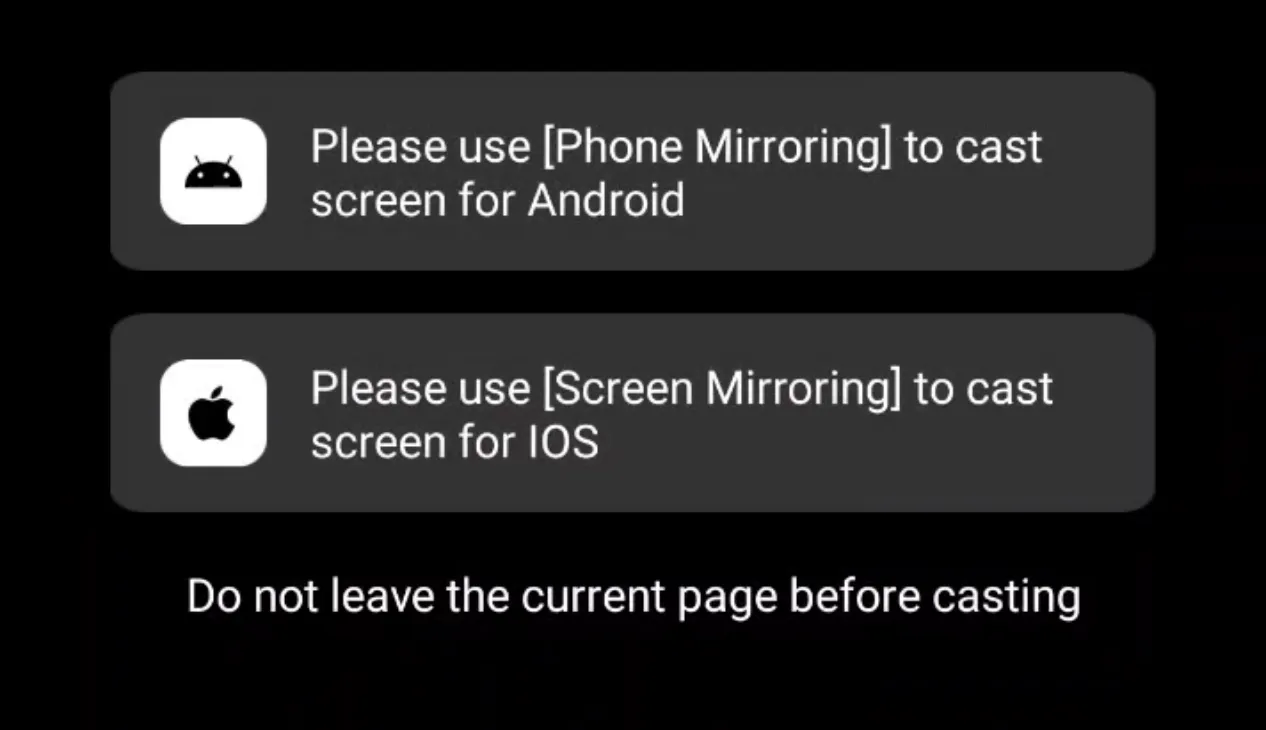
⑤ Xem phản chiếu: Sau khi chọn, bạn sẽ thấy màn hình máy Mac được phản chiếu trên kính INMO Air3.
Phần 3 Khắc phục sự cố kết nối
Phần có tiêu đề “Phần 3 Khắc phục sự cố kết nối”Lưu ý (Nếu INMO Air3 không xuất hiện hoặc phản chiếu không bắt đầu):
① Kiểm tra ứng dụng Mirror của INMO Air3:
* Xác minh rằng ứng dụng “Mirror” trên kính INMO Air3 của bạn vẫn mở và hoạt động.
② Khởi động lại quá trình phản chiếu màn hình của Mac:
* Đóng hoàn toàn Trung tâm điều khiển trên máy Mac của bạn.
* Mở lại Trung tâm điều khiển và thử chọn lại “Phản chiếu màn hình”.
③ Khởi động lại kính INMO Air3:
* Nếu sự cố vẫn tiếp diễn, hãy thử khởi động lại kính INMO Air3 của bạn rồi lặp lại “Phần 1” và “Phần 2”.
④ Kiểm tra Wi-Fi/Bluetooth:
* Đảm bảo cả máy Mac và INMO Air3 của bạn đều được kết nối với cùng một mạng Wi-Fi và/hoặc Bluetooth được bật trên cả hai thiết bị.