Bắt đầu Chế độ Đa màn hình
Phần 1 Bắt đầu với Không gian Đa màn hình
Phần có tiêu đề “Phần 1 Bắt đầu với Không gian Đa Màn hình”① Vào [Desktop] - [App Library] - chọn ứng dụng Multi-Screen Space.
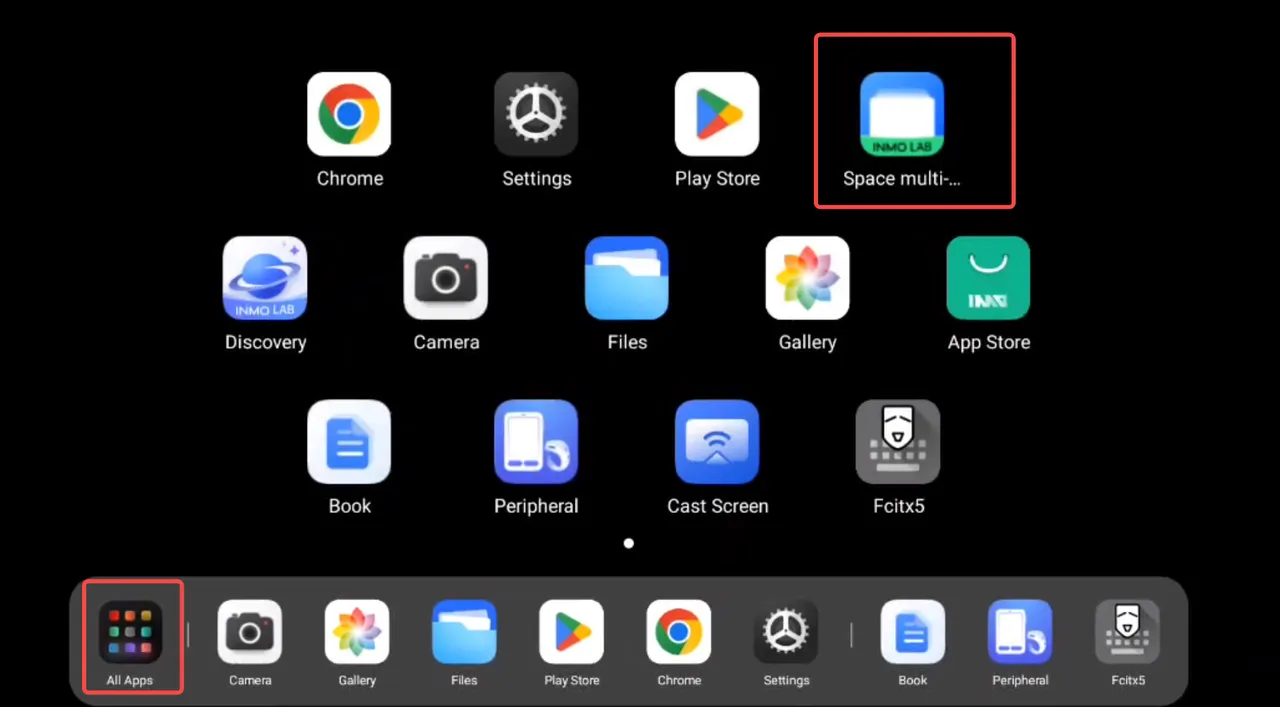
② Ứng dụng này chỉ hỗ trợ tương tác qua Ring3.
PS: Trải nghiệm hiện tượng trôi màn hình? Vui lòng hiệu chỉnh thiết bị trong [Cài đặt] - [Hệ thống] - [Hiệu chỉnh cảm biến].
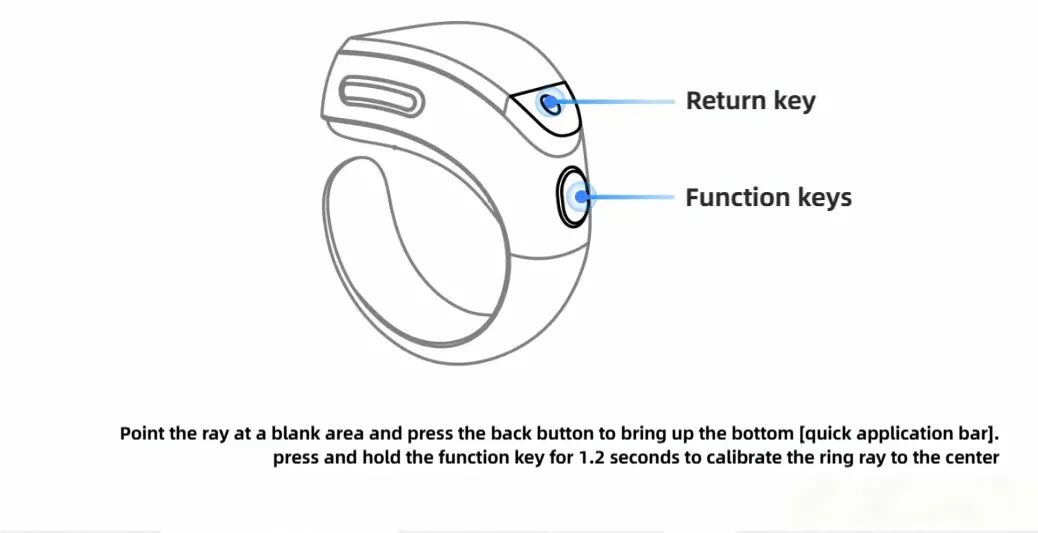
③ Tương tác được thực hiện bằng phương pháp tia Ring3.
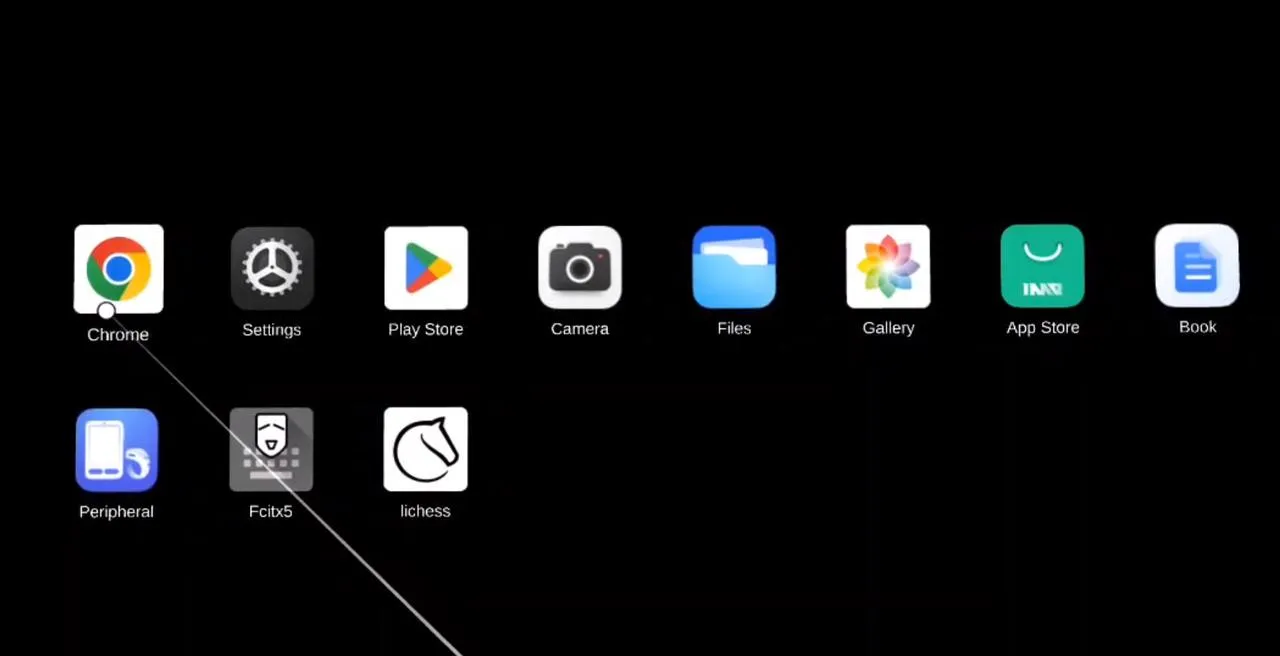
④ Dùng tia để chọn ứng dụng bạn muốn mở, sau đó chạm vào vòng tròn trên bảng xác nhận để truy cập ứng dụng. Hiện tại, nó hỗ trợ mở tối đa ba ứng dụng cùng lúc.
(Phần sau đây cho biết trang web Google và trang web tệp được mở đồng thời.)
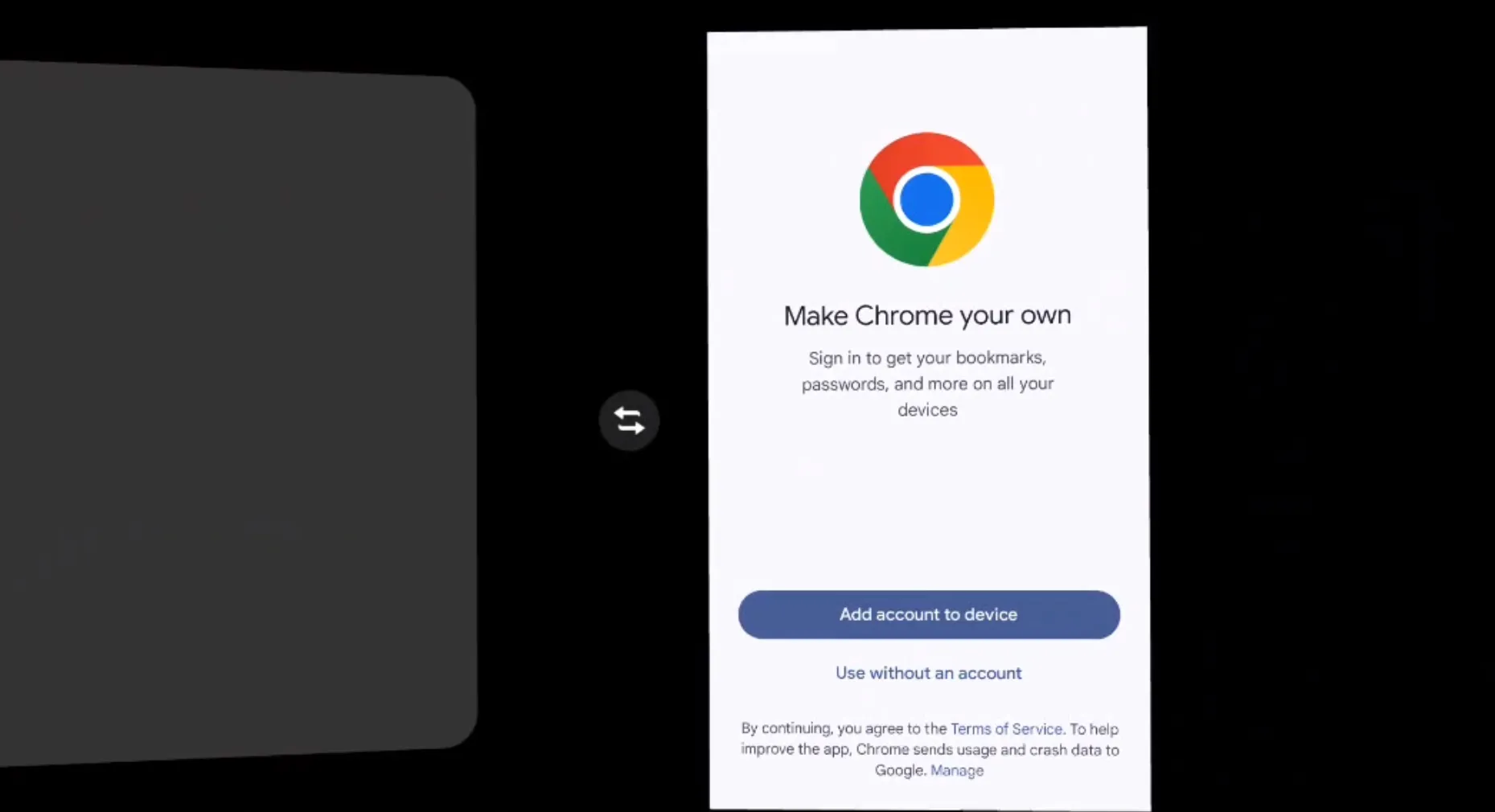
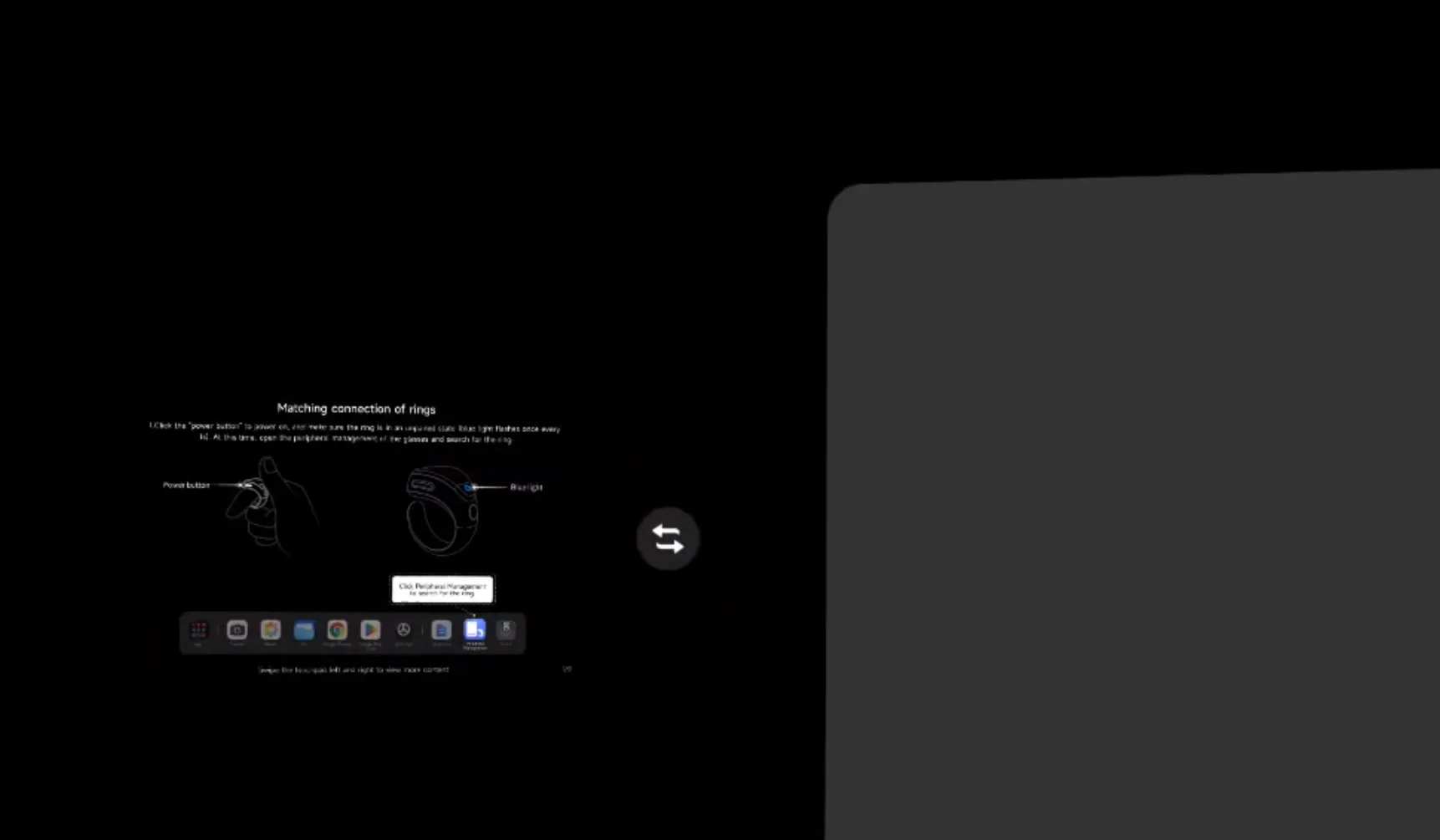
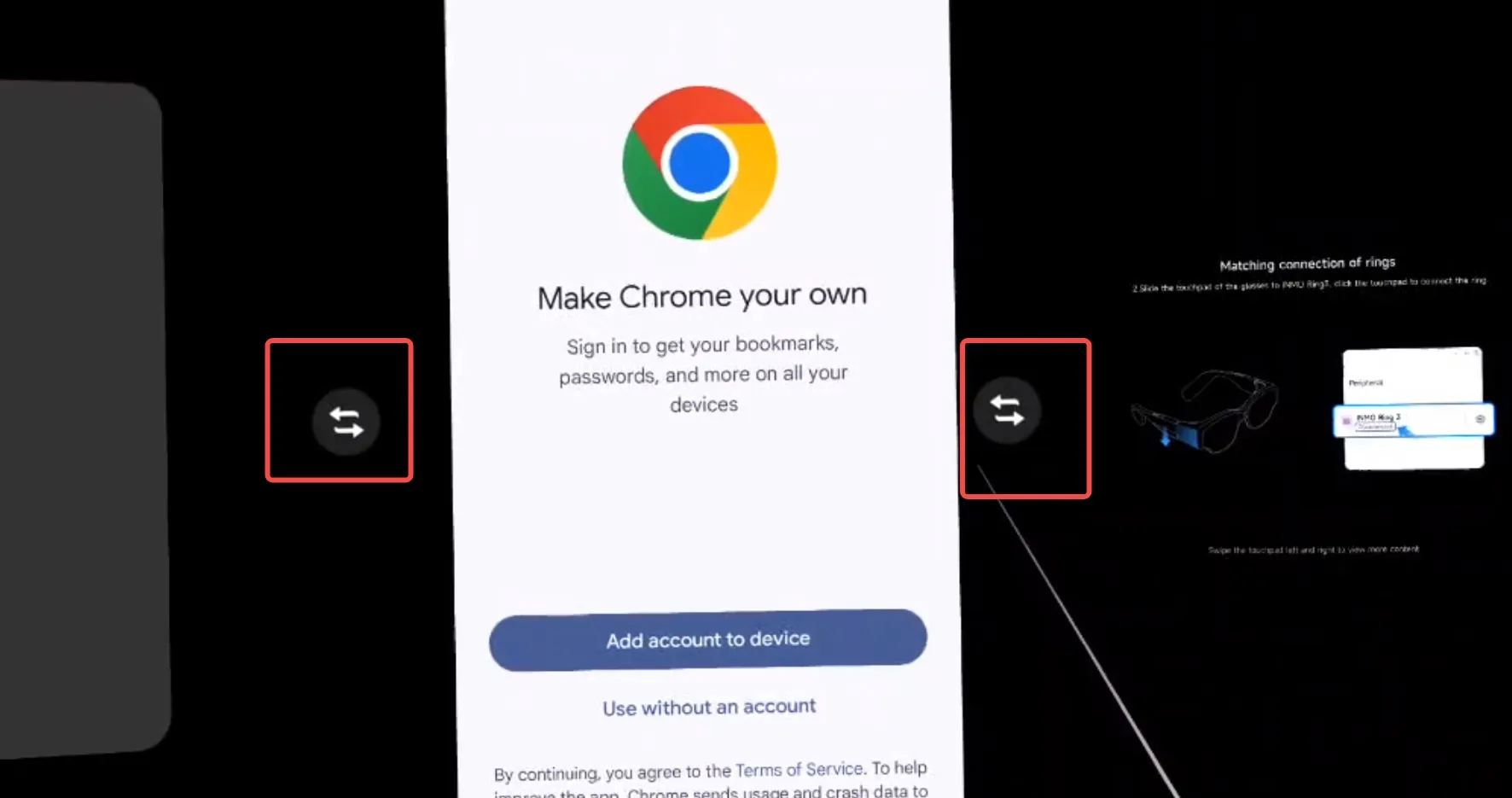
⑤Nhấn để hoán đổi vị trí sắp xếp của các ứng dụng.
⑥ Kéo góc dưới bên phải của ứng dụng để điều chỉnh kích thước hiển thị của ứng dụng đó.
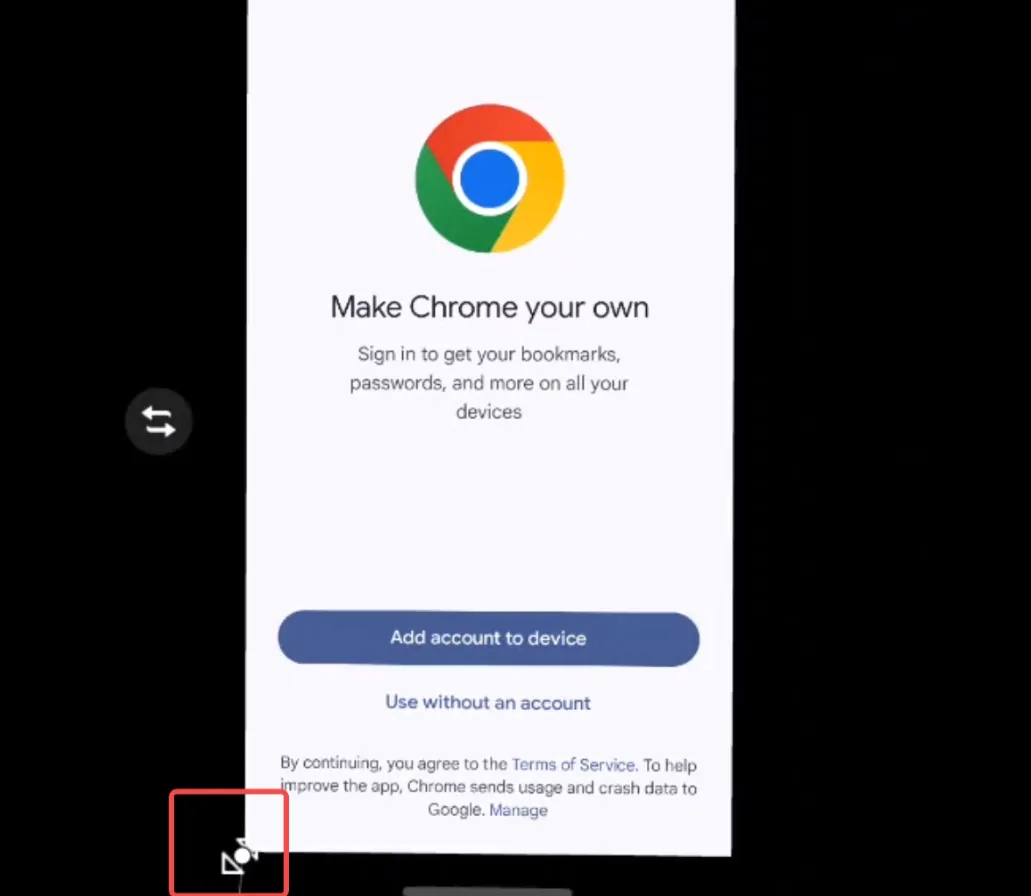
⑦ Trỏ con trỏ tia vào đây, nhấn và giữ nút xác nhận trên vòng thao tác Ring3 và bạn có thể kéo cửa sổ nổi.
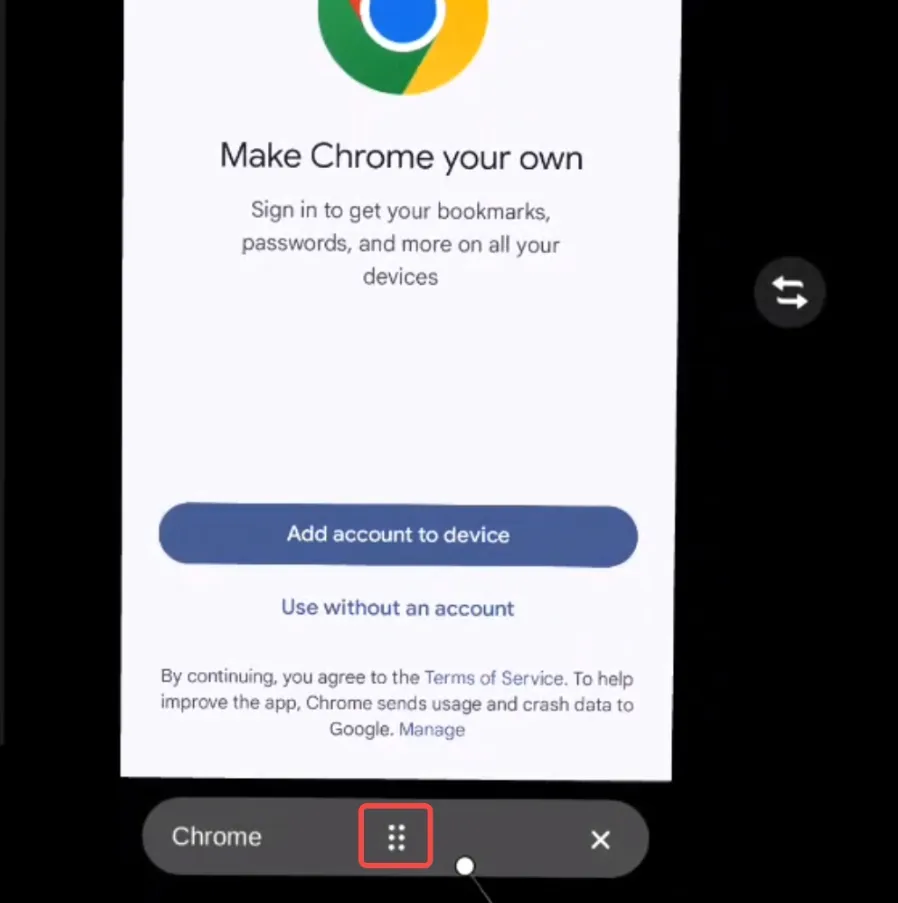
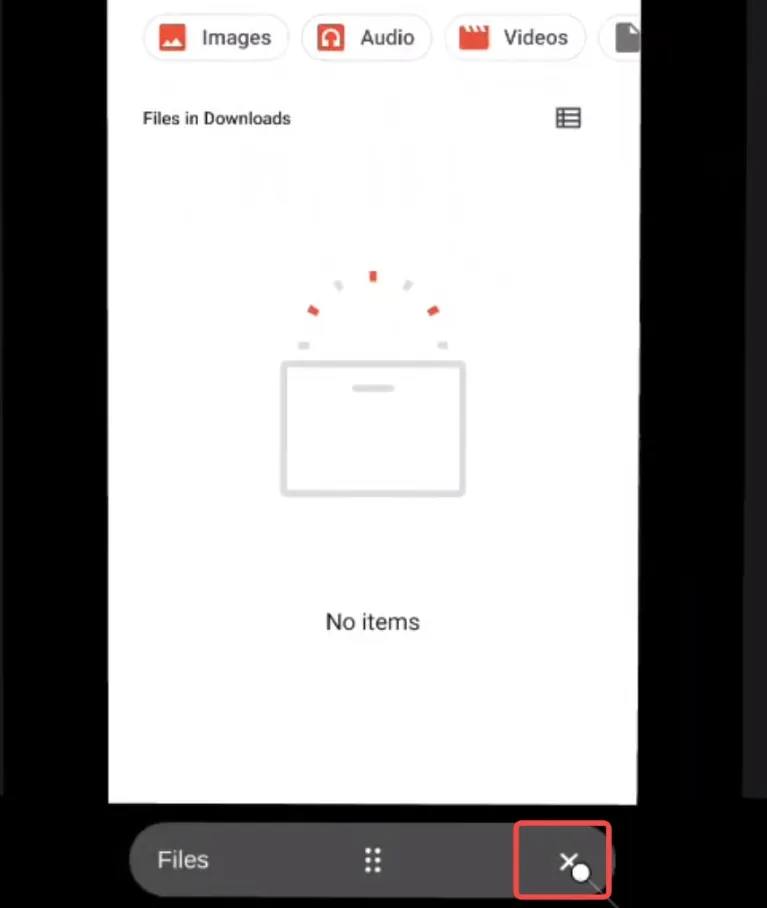
⑧ Trỏ con trỏ tia vào đây và nhấp để đóng cửa sổ đã mở.