
cài đặt Bluetooth
Phần 1 Kết nối loa bluetooth
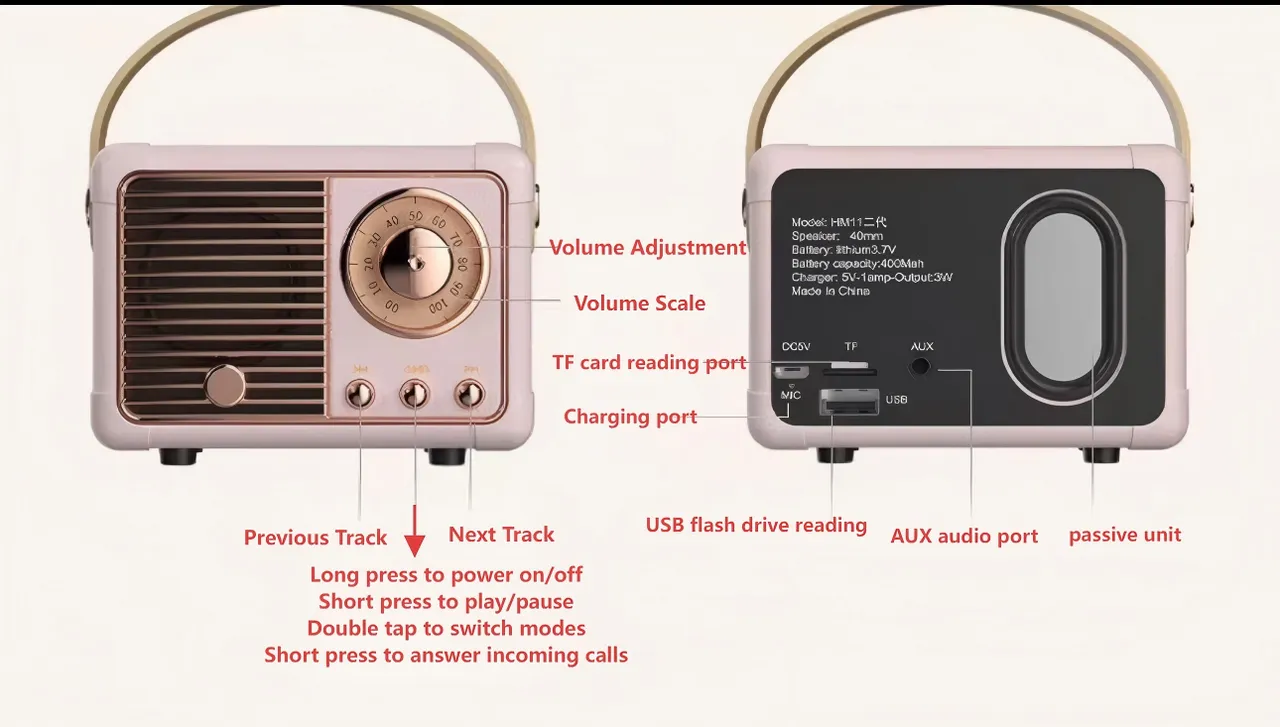
Phần có tiêu đề “Phần 1 Kết nối loa bluetooth”Lấy Loa Bluetooth HM11 làm ví dụ
- Đảm bảo loa có điện. Nhấn và giữ nút nguồn của loa cho đến khi đèn báo nhấp nháy màu xanh lam, đưa loa vào chế độ có thể phát hiện.
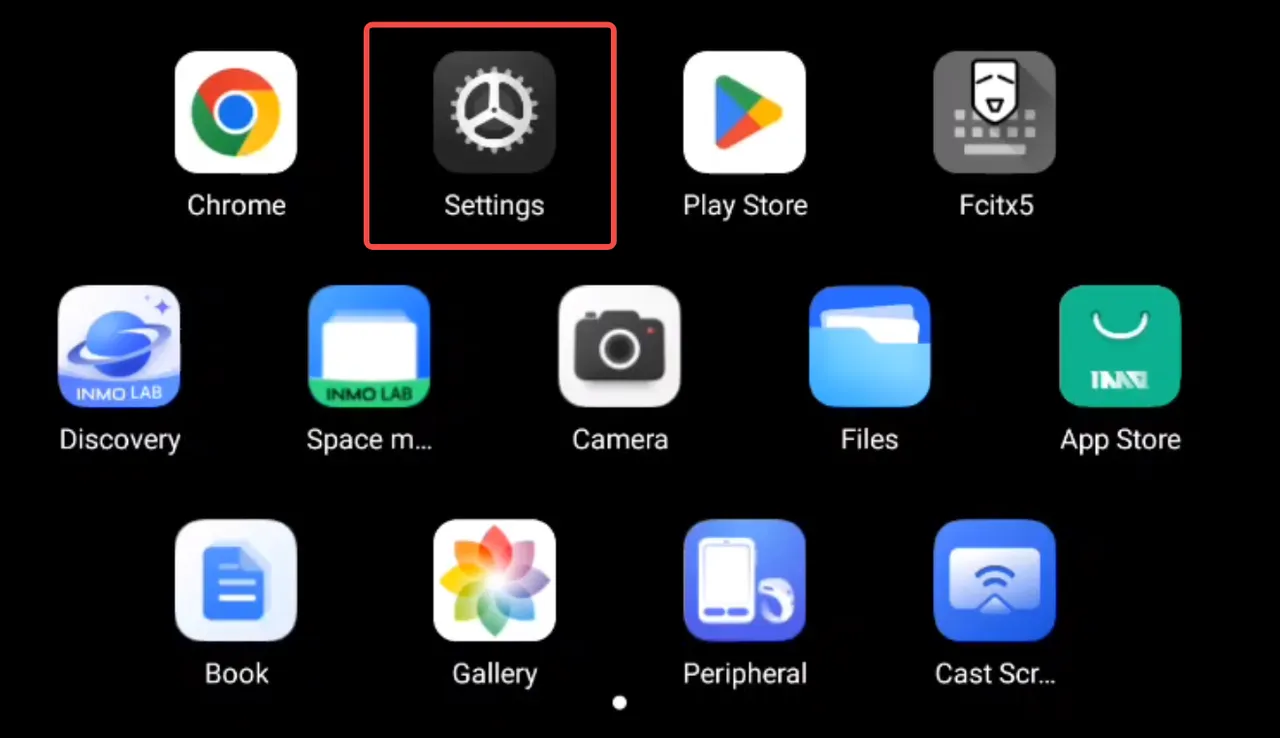
- Trên màn hình kính, đi tớiCài đặt → Thiết bị được kết nối→ nhấnGhép nối với thiết bị mới.
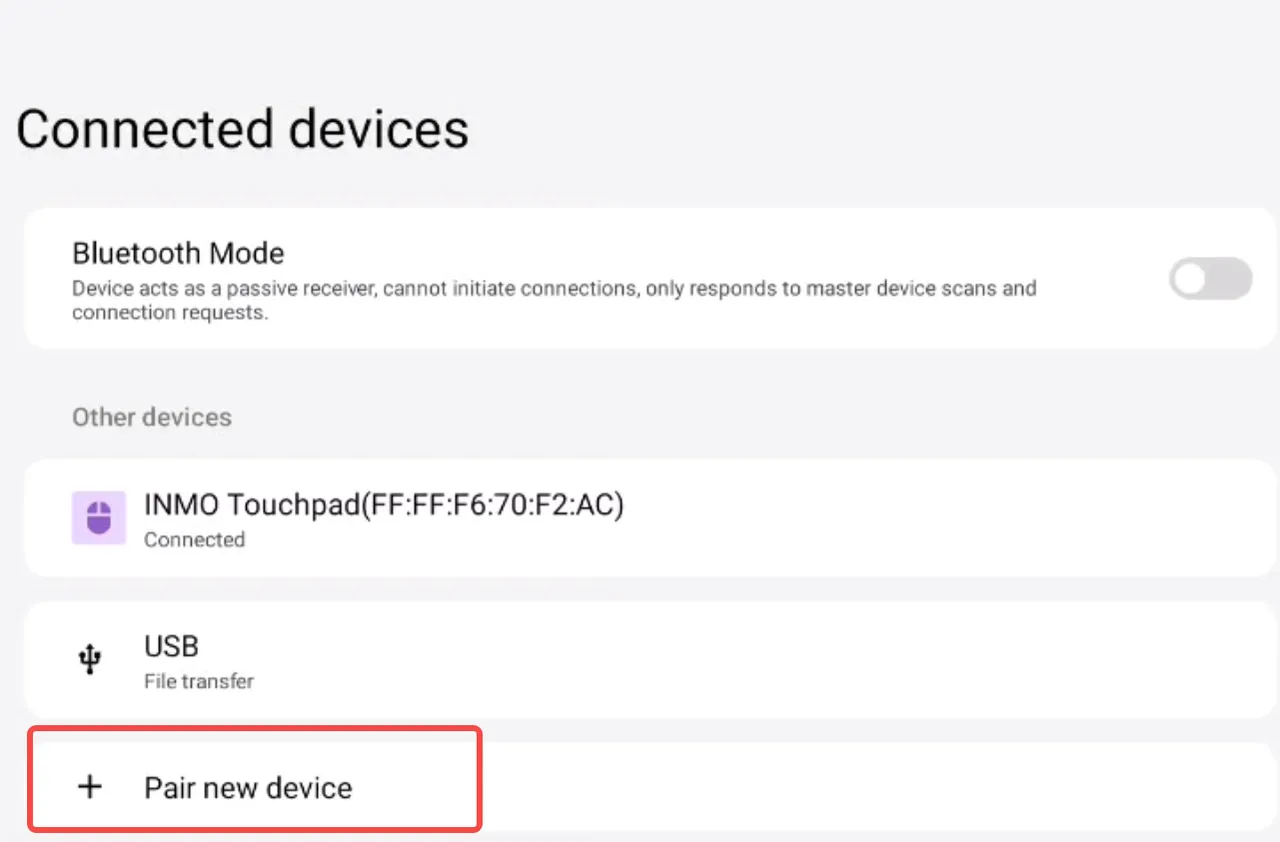
- Sau đó, bạn sẽ khám phá loa “HM11”. Nhấn vào nó để ghép nối và kết nối.

- Sau khi kết nối xong, bạn có thể sử dụng loa để phát nhạc trên các ứng dụng nghe nhạc như QQ Music hay NetEase Cloud Music.
Phần 2 Kết nối bàn phím bluetooth
Phần có tiêu đề “Phần 2 Kết nối bàn phím bluetooth”Lấy bàn phím Bluetooth làm ví dụ
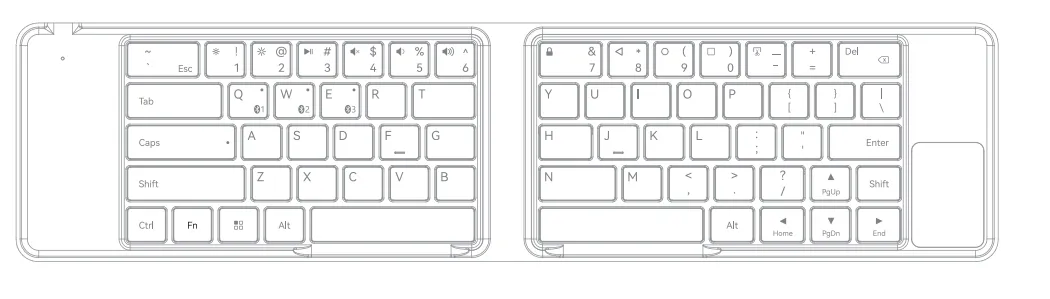
Luôn bật nguồn bàn phím, sau đó nhấn và giữ Fn + Q trong 10 giây để đưa bàn phím vào chế độ ghép nối Bluetooth.
Trên màn hình kính, đi tới Cài đặt > Thiết bị được kết nối > nhấp vào “Ghép nối với thiết bị mới”.
Sau đó, bạn sẽ khám phá bàn phím “Hi-BOW”; bấm vào nó để ghép nối và kết nối.
Sau khi kết nối hoàn tất, bạn có thể sử dụng bàn phím để nhập các ứng dụng như WeChat và QQ.
Phần 3 Kết nối chuột bluetooth
Phần có tiêu đề “Phần 3 Kết nối chuột bluetooth”Lấy chuột Bluetooth của Chuột Huawei làm ví dụ
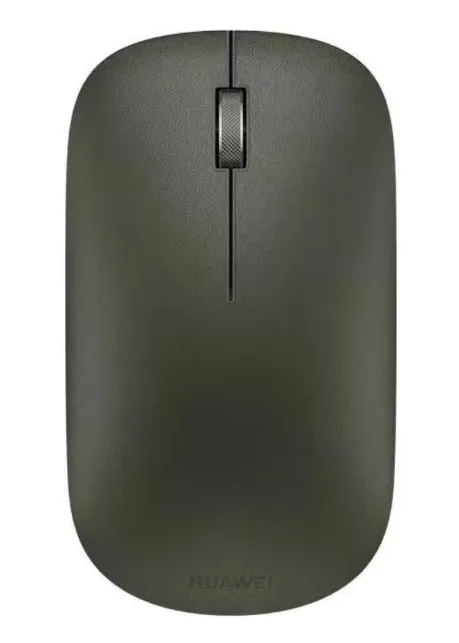
Tiếp tục bật nguồn chuột, sau đó nhấn và giữ nút nguồn chuột cho đến khi đèn báo nhấp nháy màu vàng, đưa chuột vào chế độ có thể phát hiện.
Trên màn hình kính, đi tới Cài đặt > Thiết bị được kết nối > nhấp vào “Ghép nối với thiết bị mới”.
- Sau đó, bạn sẽ khám phá “Chuột HUAWEI”; bấm vào nó để ghép nối và kết nối.

- Sau khi kết nối xong, bạn có thể sử dụng chuột để thao tác trên kính.
Phần 4 Kết nối gamepad bluetooth
Phần có tiêu đề “Phần 4 Kết nối gamepad bluetooth”Lấy gamepad Bluetooth của Bộ điều khiển không dây Xbox làm ví dụ
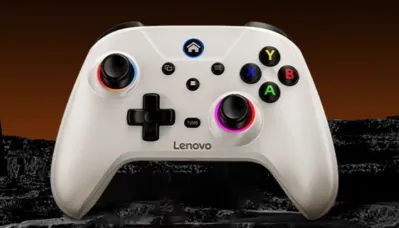
Luôn bật nguồn gamepad, sau đó nhấn và giữ đồng thời nút X + nút Home trong 4 giây; đèn xanh nhấp nháy nhanh cho biết thiết bị đang ở chế độ ghép nối.
Trên màn hình kính, đi tới Cài đặt > Thiết bị được kết nối > nhấp vào “Ghép nối với thiết bị mới”.
“Bộ điều khiển không dây Xbox” sẽ có thể được tìm thấy; bấm vào nó để ghép nối và kết nối.
Sau khi kết nối hoàn tất, bạn có thể tải xuống Tencent START Cloud Gaming từ App Store trên kính và sử dụng gamepad để vận hành.
Ghi chú:Gamepad có tương thích hay không tùy thuộc vào trò chơi cụ thể!
Phần 5 - Thiết lập mạng và Internet
Phần có tiêu đề “Phần 5 - Thiết lập mạng và Internet ”- Trên màn hình kính, vuốt tới biểu tượng ứng dụng [Cài đặt] và nhấn vào biểu tượng đó để vào giao diện Cài đặt phụ.
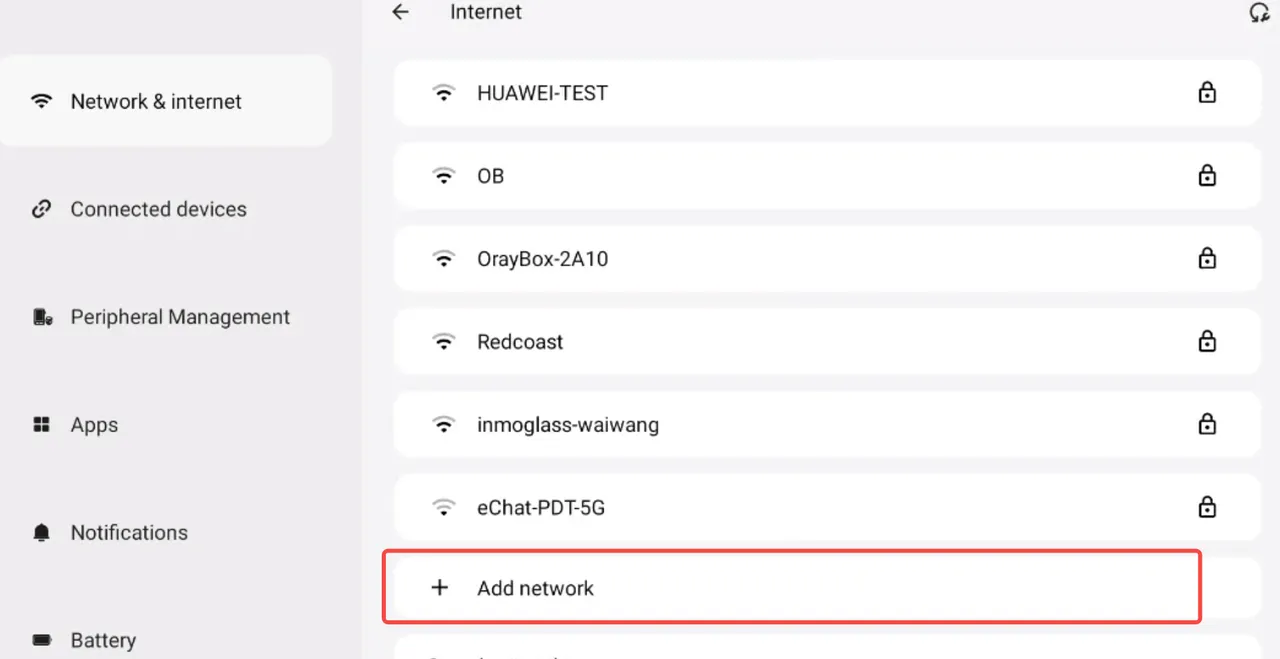
- Nhấn vào “Internet”, sau đó nhấn để bật mạng WLAN.
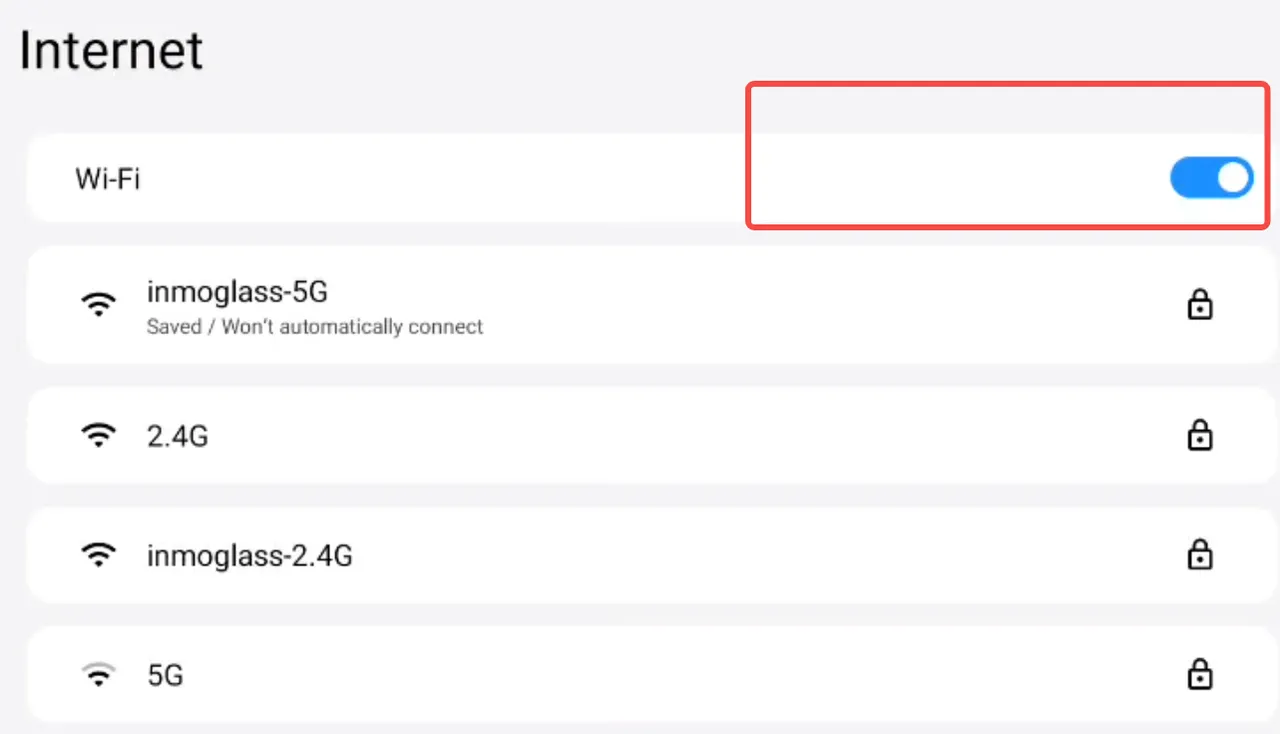
Các mạng WiFi có sẵn sau đó sẽ được phát hiện.
Nhấn vào mạng WiFi mong muốn và nhập mật khẩu để kết nối.
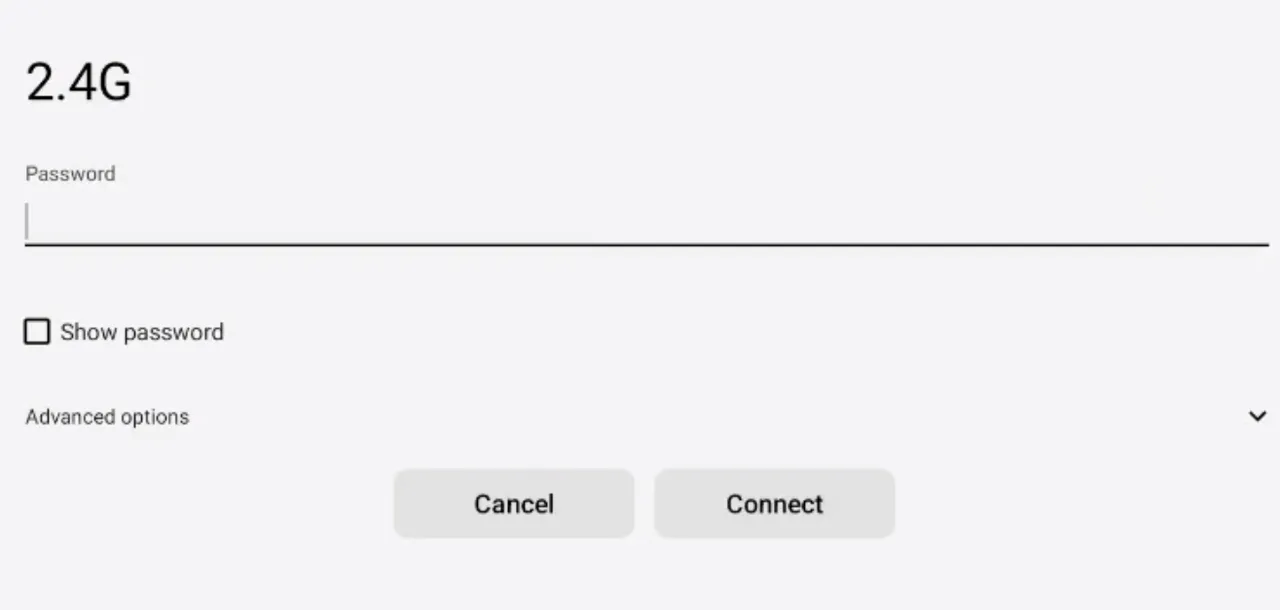
- Cuộn xuống cuối danh sách WiFi → chạm vào “Thêm mạng thủ công”.
Ghi chú:Các mạng WiFi được kết nối sẽ được lưu tự động và sẽ tự động kết nối vào lần tiếp theo.