
Truyền kính Air3 sang PC (Windows)
Phần 1 Khắc phục sự cố kết nối
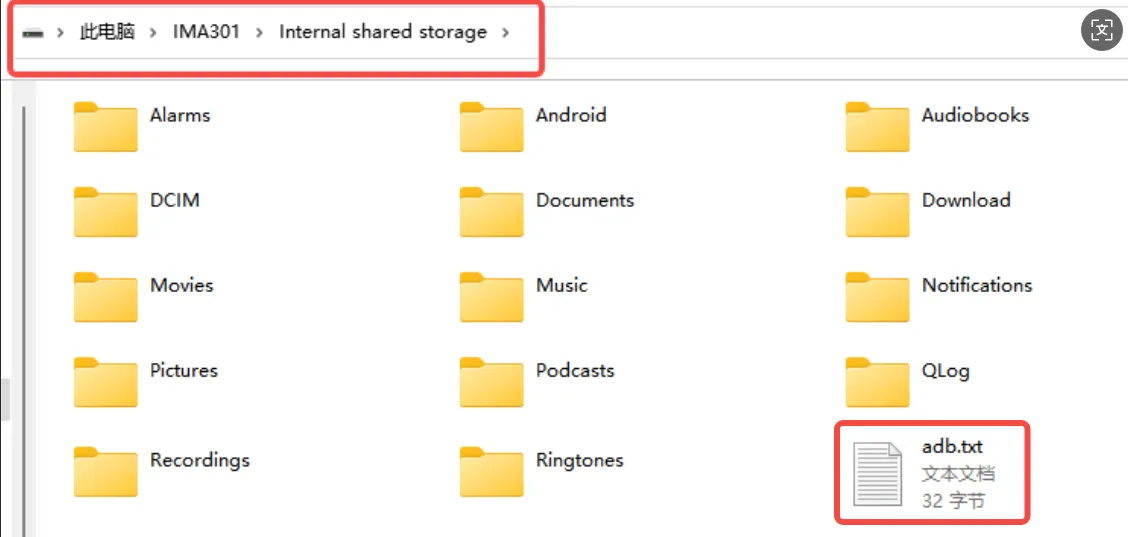
Phần có tiêu đề “Phần 1 Khắc phục sự cố kết nối”① Tải xuống Tệp adb & QtScrcpy-win-x64-v3.0.1 (2).zip:adb.txt, QtScrcpy. Công cụ đúc.

②Chuyển tệp ADB sang [Bộ nhớ chia sẻ nội bộ] của kính của bạn qua USB.
Phần 2 Khởi chạy và kết nối
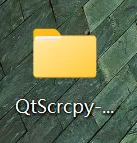
Phần có tiêu đề “Phần 2 Khởi chạy và kết nối”① Xác định vị trí và mở thư mục “QtScrcpy-win-x64-v3.0.1” trên màn hình của bạn.
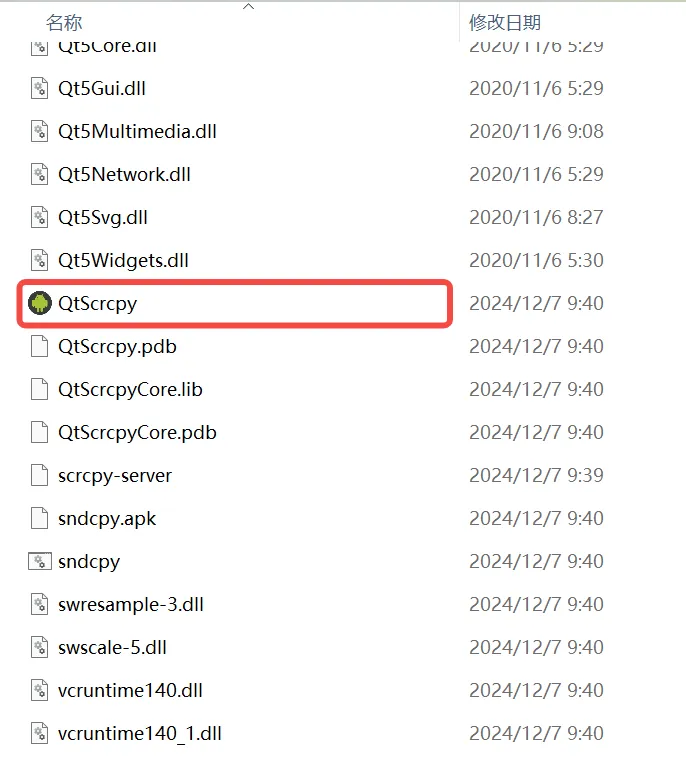
② Click đúp vào biểu tượng ứng dụng QtScrcpy để chạy phần mềm.
③Sau khi vào giao diện, nhấp vào “Kết nối USB một lần nhấp”.
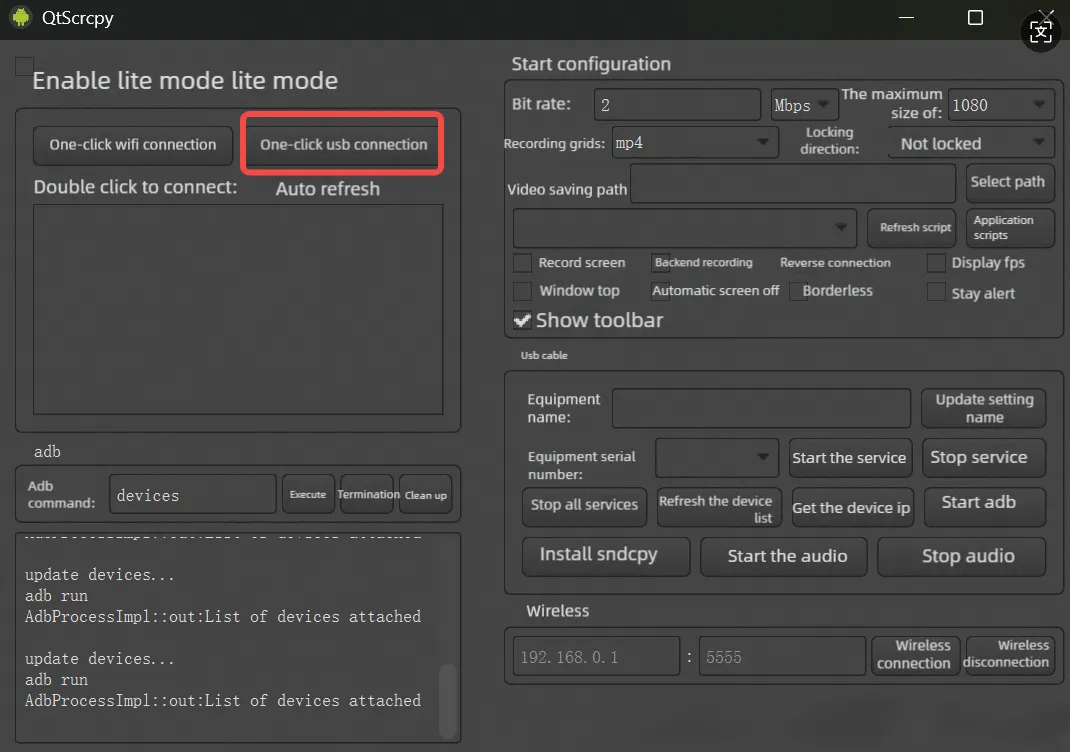
- Sau khi nhấp vào, một tìm kiếm sẽ được thực hiện. Sau khi tìm thấy thiết bị, hãy nhấp lại.
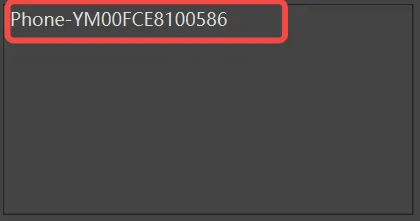
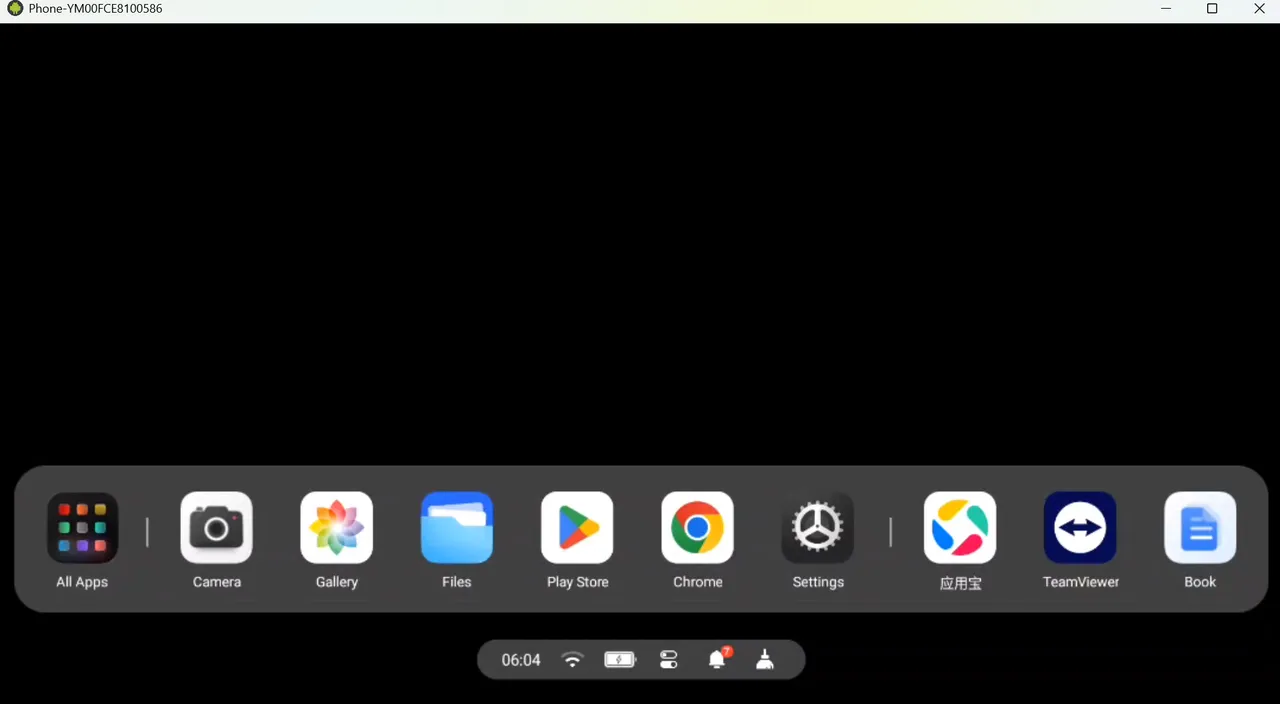
④Kết nối thành công. Truy cập vào giao diện kính.
Phần 3 Khắc phục sự cố kết nối
Phần có tiêu đề “Phần 3 Khắc phục sự cố kết nối”Lưu ý (Nếu không tìm thấy thiết bị, vui lòng điều chỉnh các bước sau):
① Khởi động lại phần mềm phản chiếu màn hình:
Đóng hoàn toàn ứng dụng phản chiếu màn hình trên máy tính của bạn.
Mở lại ứng dụng và đảm bảo nó tải cấu hình mới.
② Cắm lại cáp dữ liệu USB.