Bắt đầu nhanh
Bắt đầu nhanh
Phần có tiêu đề “Bắt đầu nhanh”Bước 1
Phần có tiêu đề “Bước 1”

Tải xuống ứng dụng INMO
Bước 2 Bật nguồn
Phần có tiêu đề “Bật nguồn bước 2”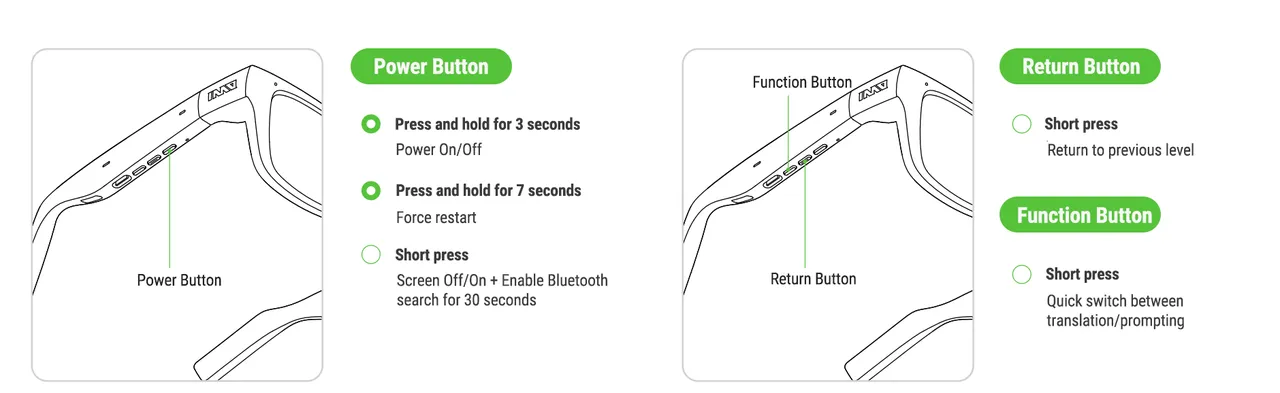
Cài đặt bước 3
Phần có tiêu đề “Cài đặt bước 3”Tương tác kính
Phần có tiêu đề “Tương tác với kính”
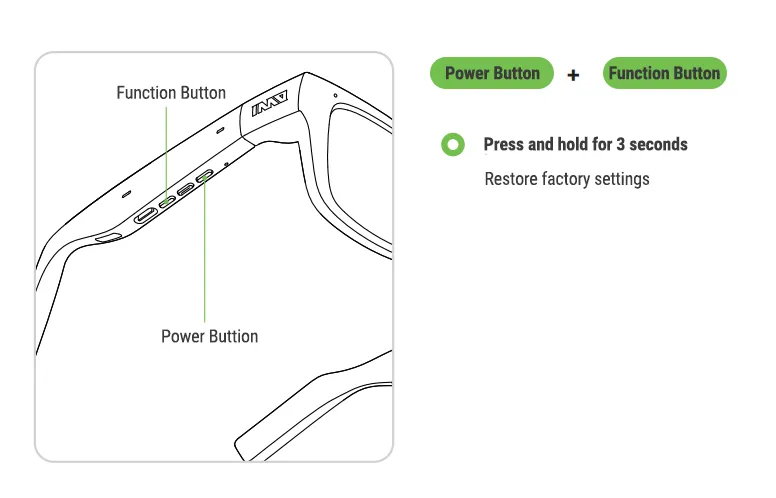
Tương tác vòng
Phần có tiêu đề “Tương tác vòng”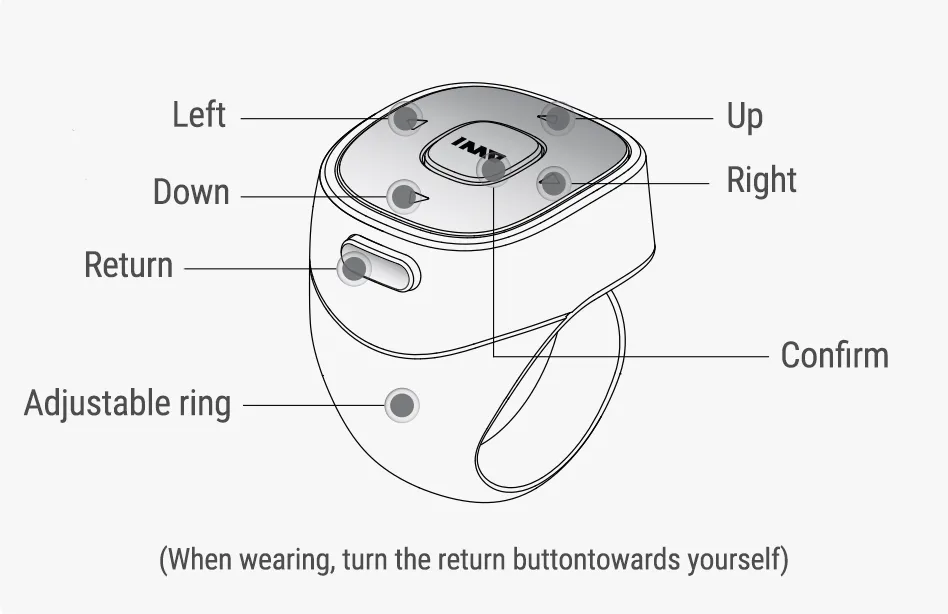
2. Sạc
Phần có tiêu đề “2. Sạc”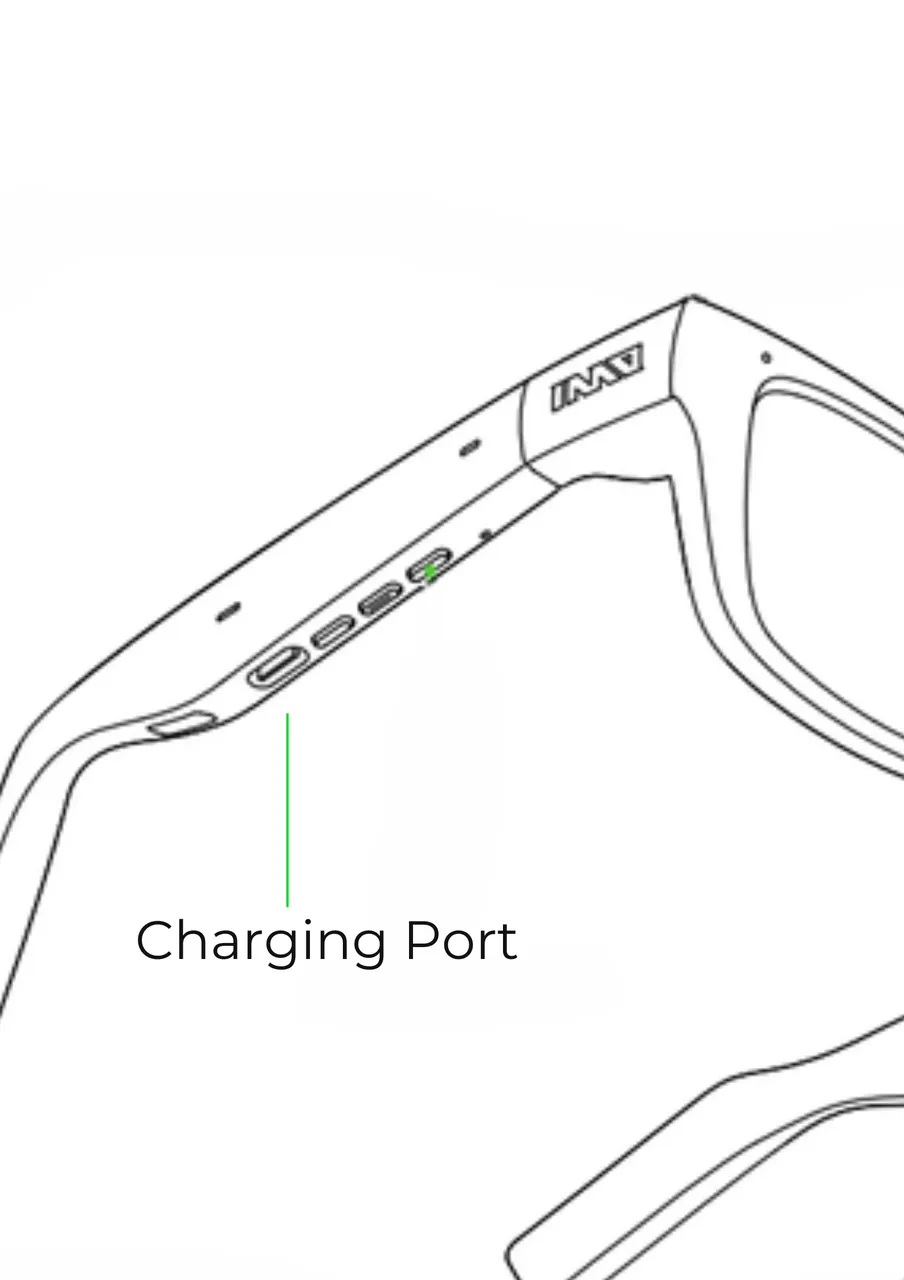
3. Giới thiệu INMO Go2
Phần có tiêu đề “3. Giới thiệu INMO Go2”Sự miêu tả
Phần có tiêu đề “Mô tả”Mô tả kính
Phần có tiêu đề “Mô tả kính”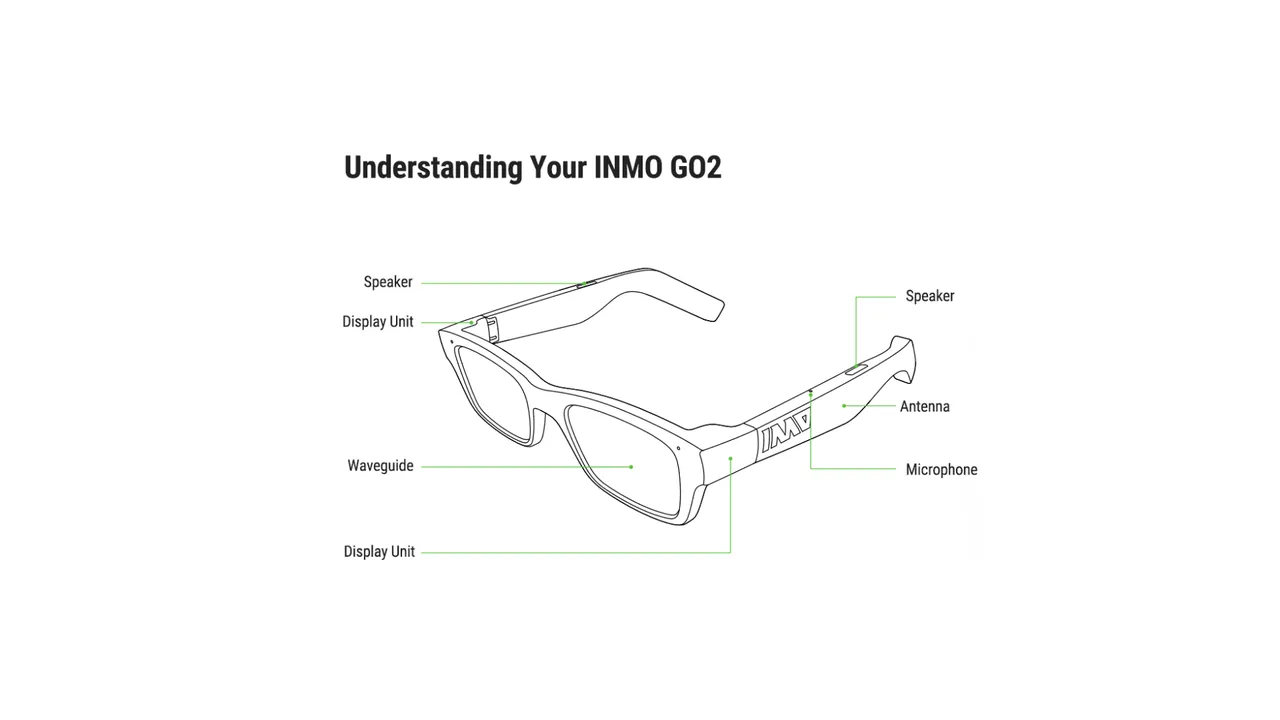
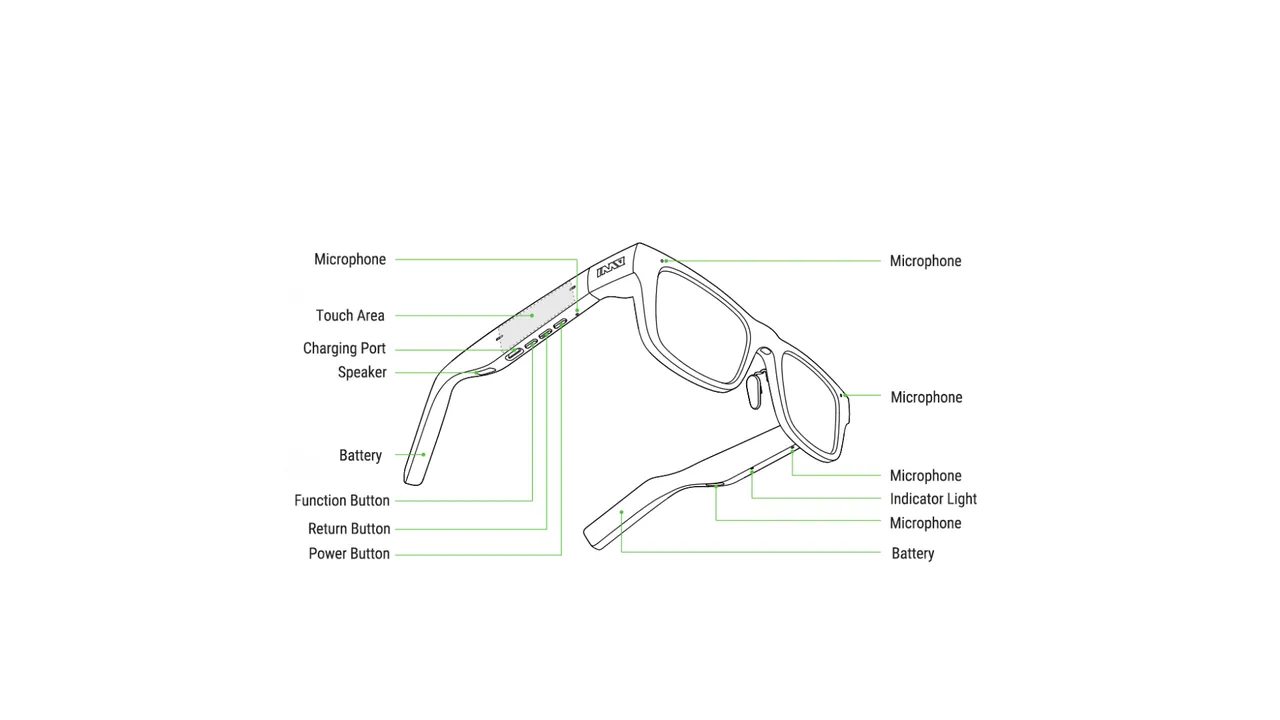
Đèn báo
Phần có tiêu đề “Đèn báo”Lời nhắc nhở. Nên sạc bằng bộ sạc 5V1A hoặc giao diện USB của máy tính. Sạc bằng bộ sạc tuân theo giao thức sạc nhanh có thể không thành công
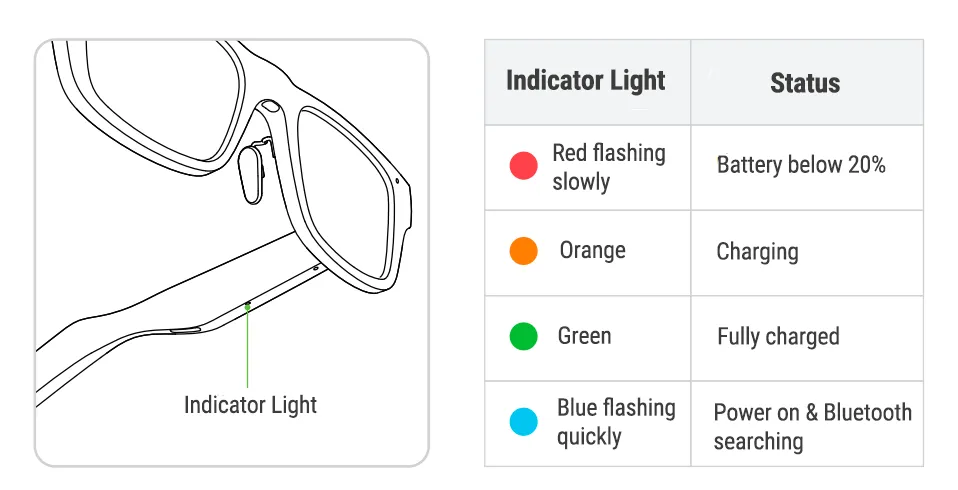

4. Kết nối ứng dụng
Phần có tiêu đề “4. Kết nối ứng dụng”- Bước 1:Bật kính lên, mở APP INMO GO trên điện thoại và chọn sản phẩm INMO GO2
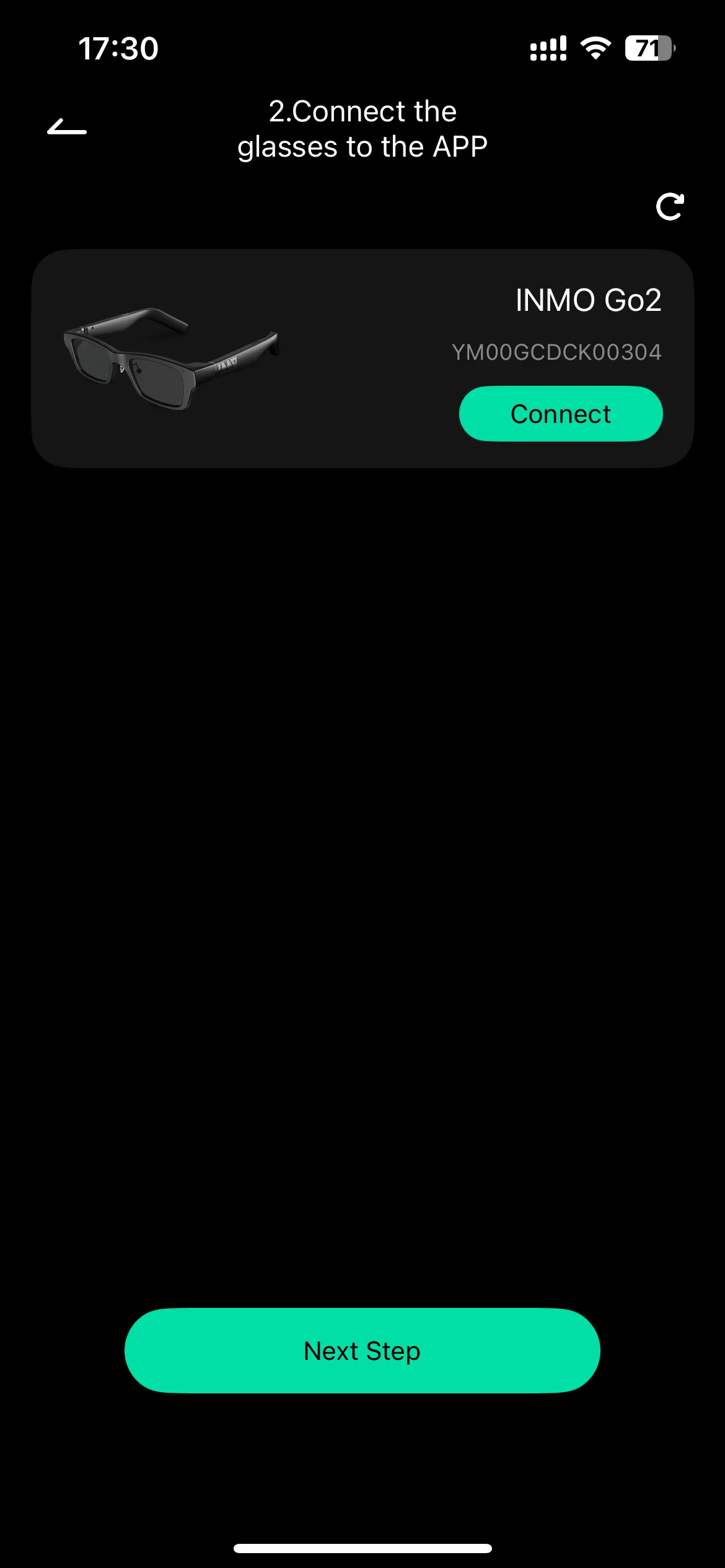
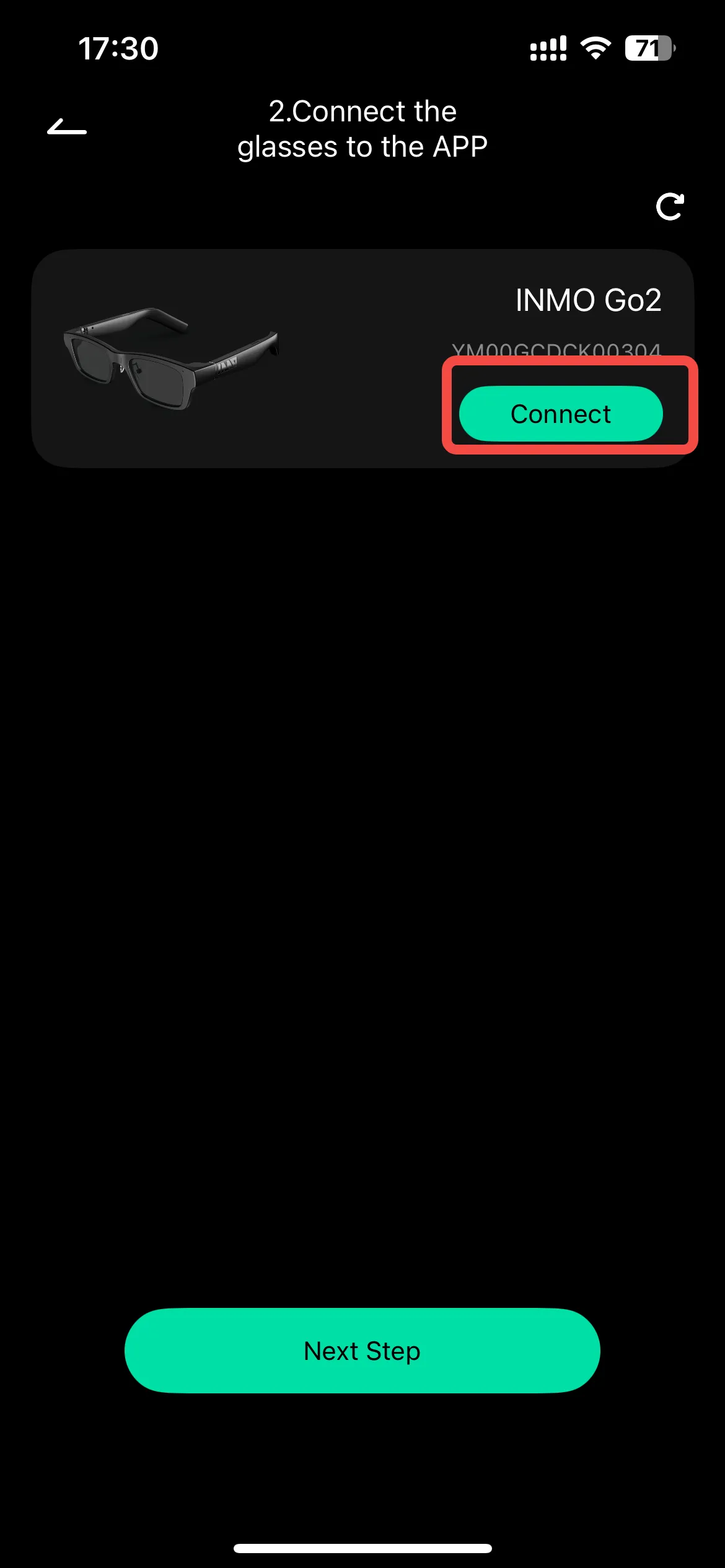
- Bước 2:Nhấp vào “Kết nối ứng dụng dành cho kính” “Kết nối”
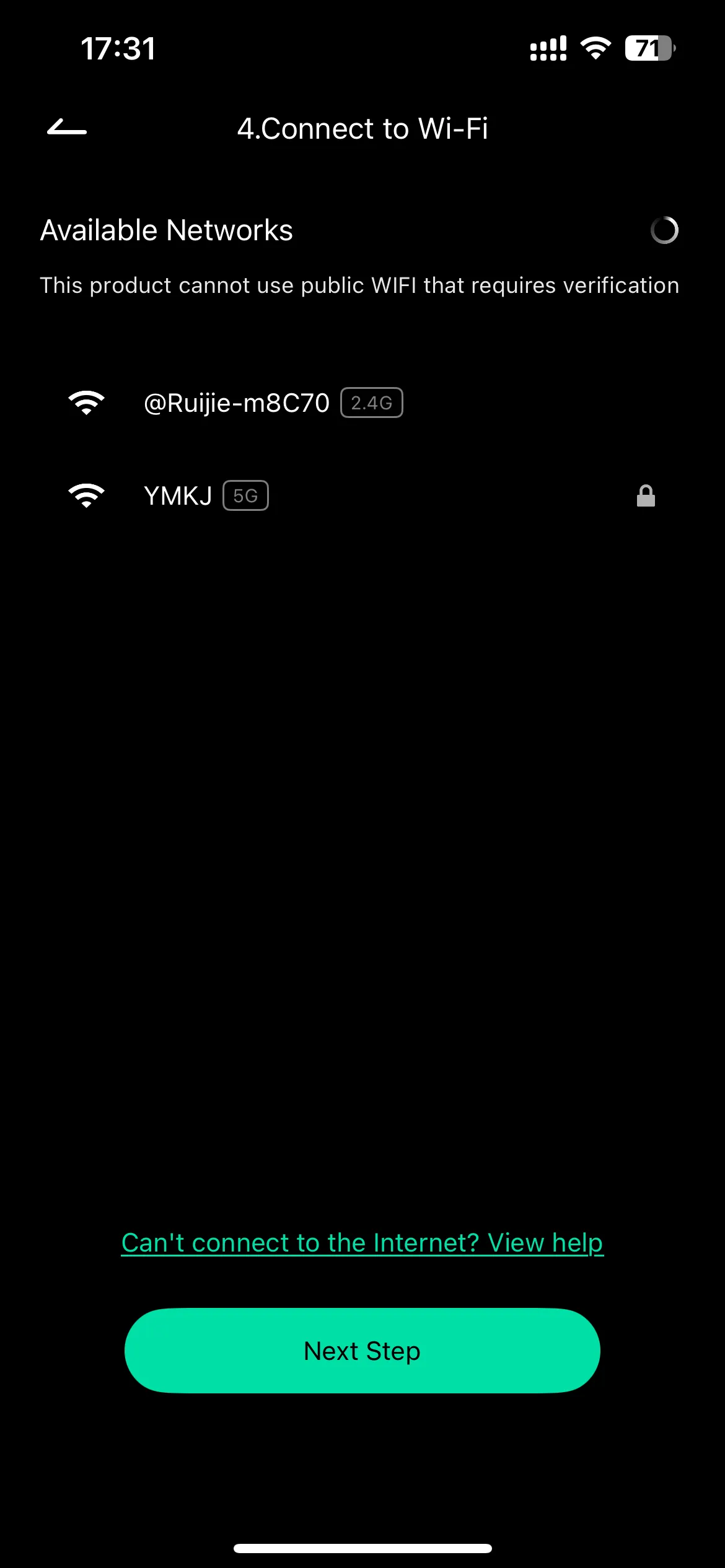
- Bước 3:Sau khi kết nối thành công, click vào “Kết nối mạng cho kính”, chọn mạng tương ứng và nhập mật khẩu để kết nối Internet
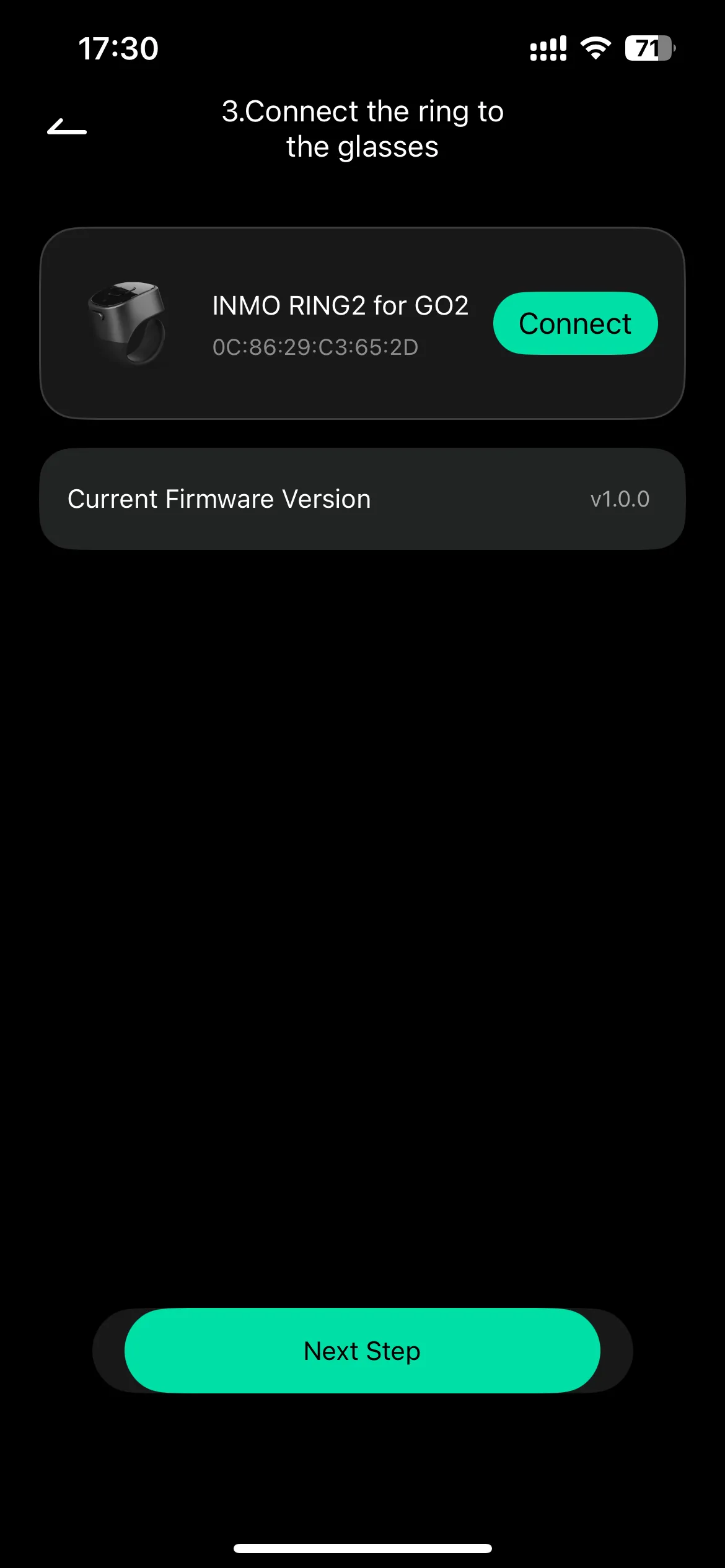
- Bật chuông, mở APP INMO GO trên điện thoại, bấm “Rung chuông” để đeo kính
5. Cài đặt hệ thống
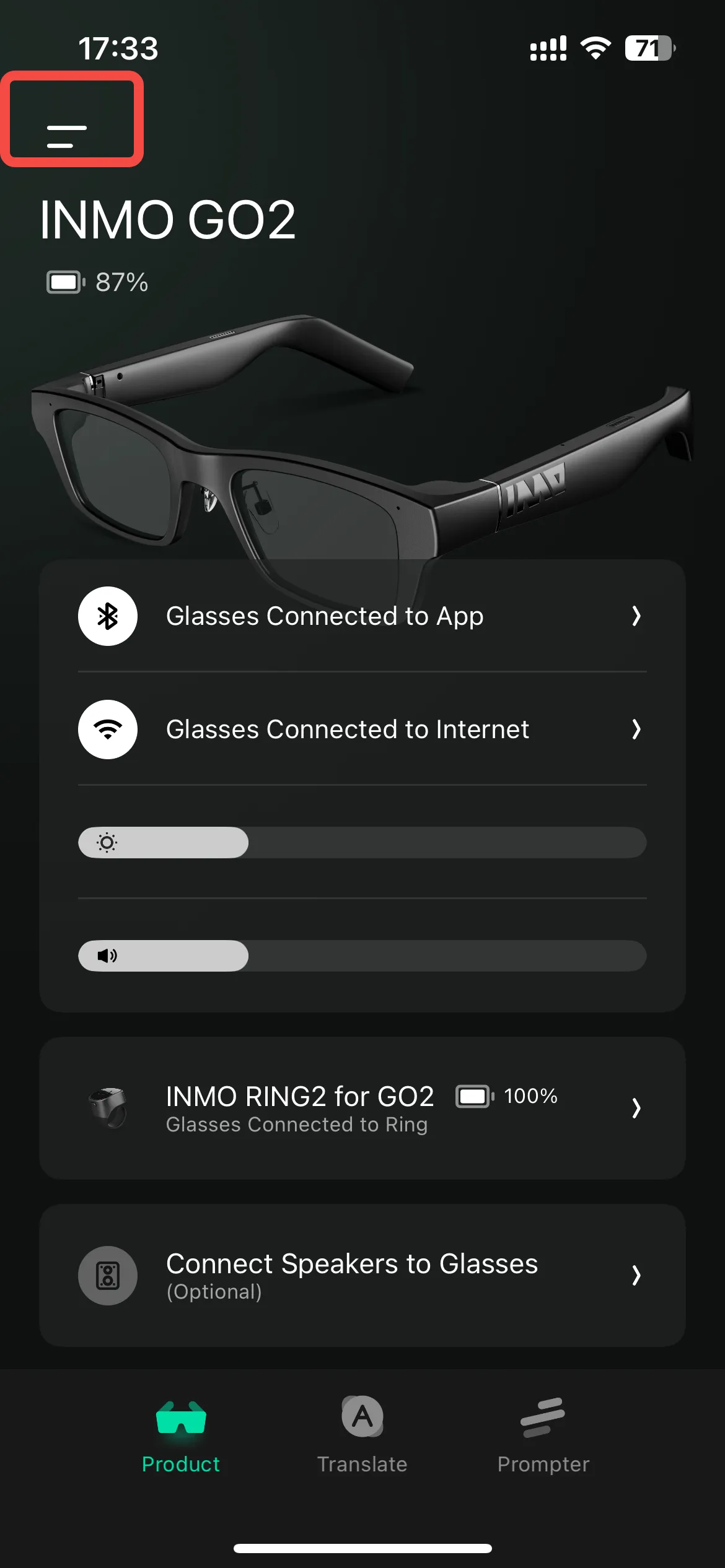
Phần có tiêu đề “5. Cài đặt hệ thống”- Bước 1:Mở APP INMO GO, nhấp vào biểu tượng ở góc trên bên trái để quản lý cài đặt hệ thống
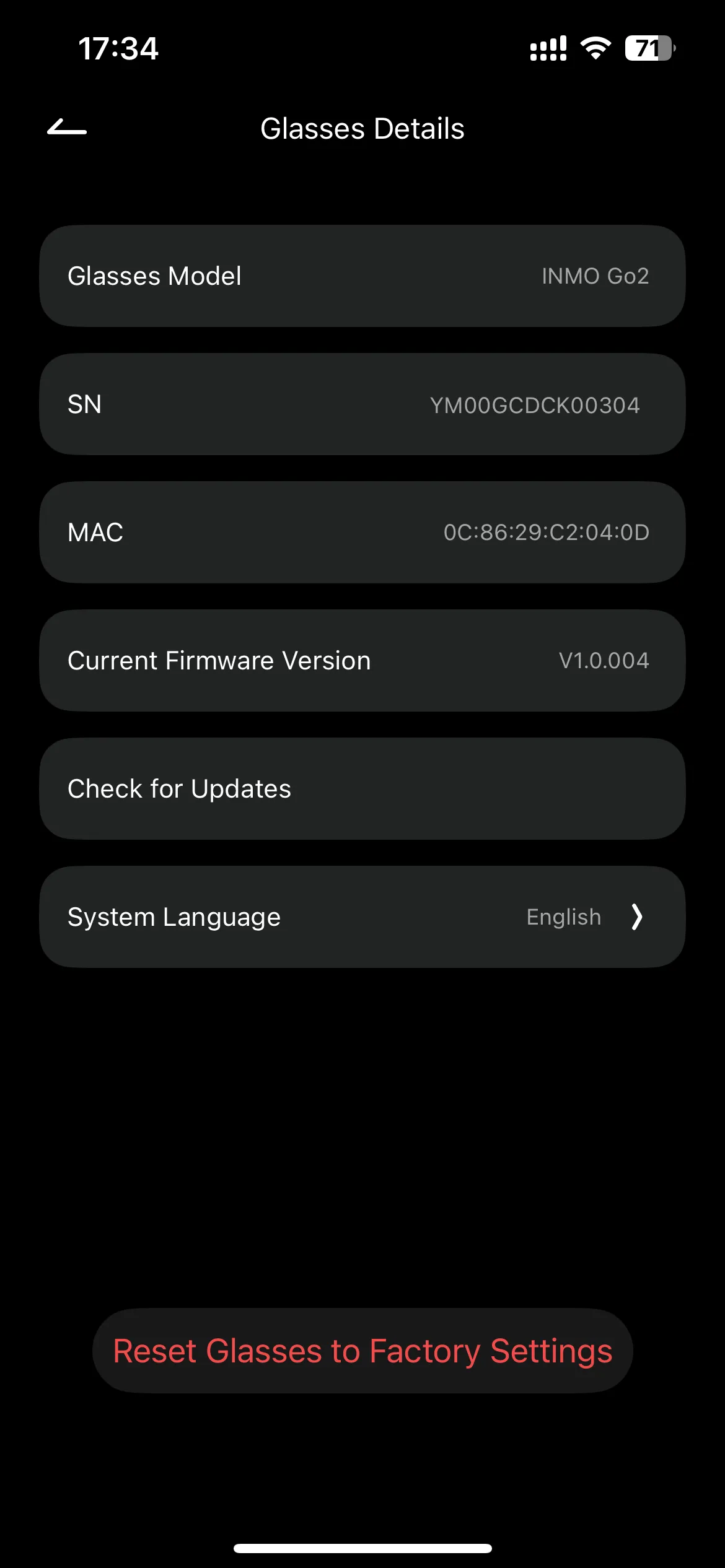
- Bước 2:Click vào mẫu kính để xem thông tin sản phẩm
6. Tính năng
Phần có tiêu đề “6. Tính năng”- Thiết kế nhẹ và phong cách:61g, kiểu dáng kính hàng ngày, độ sáng 2000 Nits.
- Dịch nâng cao:40 ngôn ngữ, hỗ trợ ngoại tuyến, dịch thuật được hỗ trợ bởi AI trong thời gian thực với khả năng chép lời tức thì và mic định hướng có chức năng khử tiếng ồn.
- Tính năng AI thông minh:AI Flash Notes để tóm tắt tự động, đầu vào dịch tùy chỉnh, kết nối Bluetooth, xuất tóm tắt nhanh, chức năng teleprompter với bộ điều khiển vòng.
7. Chức năng
Phần có tiêu đề “7. Chức năng”Chức năng dịch thuật
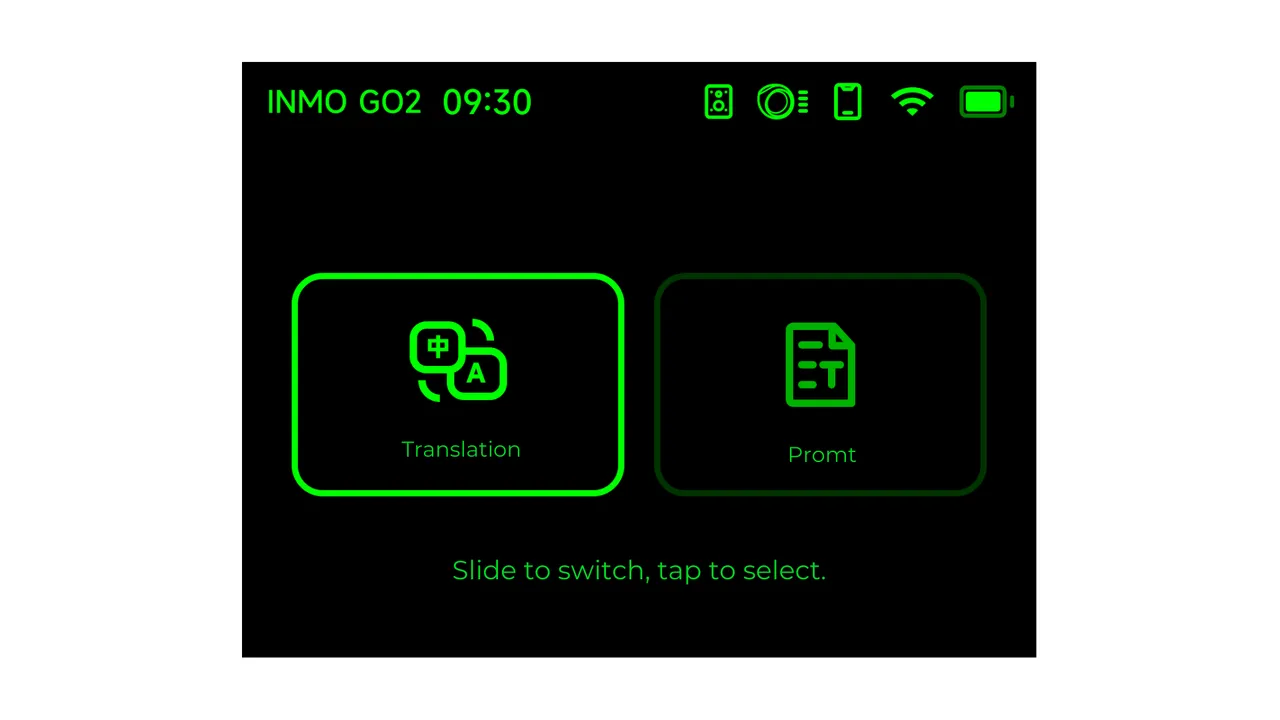
Phần có tiêu đề “Chức năng dịch thuật”- Bước 1:Click vào thái dương bên phải trang chủ kính chọn “Dịch” để vào trang dịch. Nửa trên của màn hình là phụ đề đã dịch của bài phát biểu của bên kia và nửa dưới của màn hình là phụ đề gốc của bài phát biểu của chính bạn
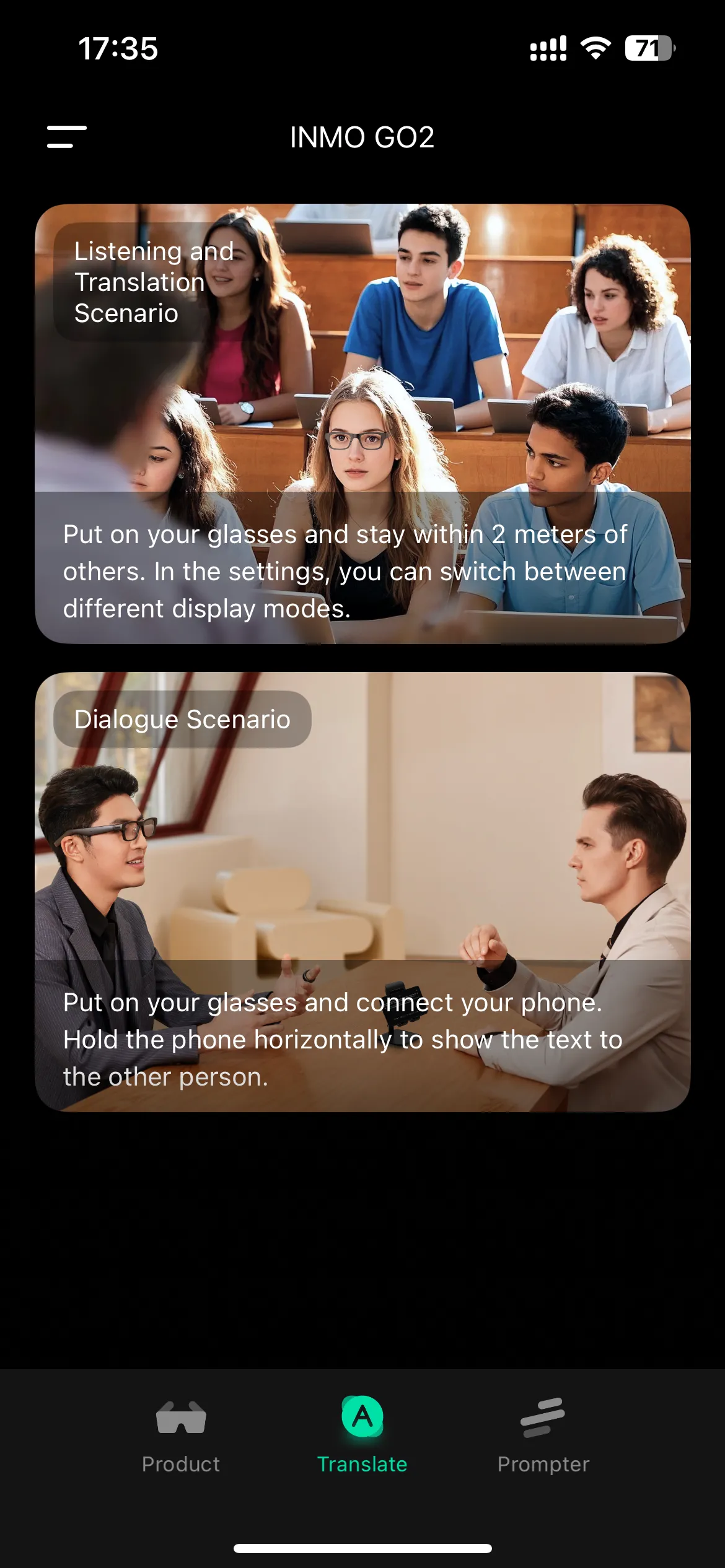
- Bước 2:Mở ứng dụng INMO GO trên điện thoại của bạn, nhấp vào “Dịch” “Nhập bản dịch”
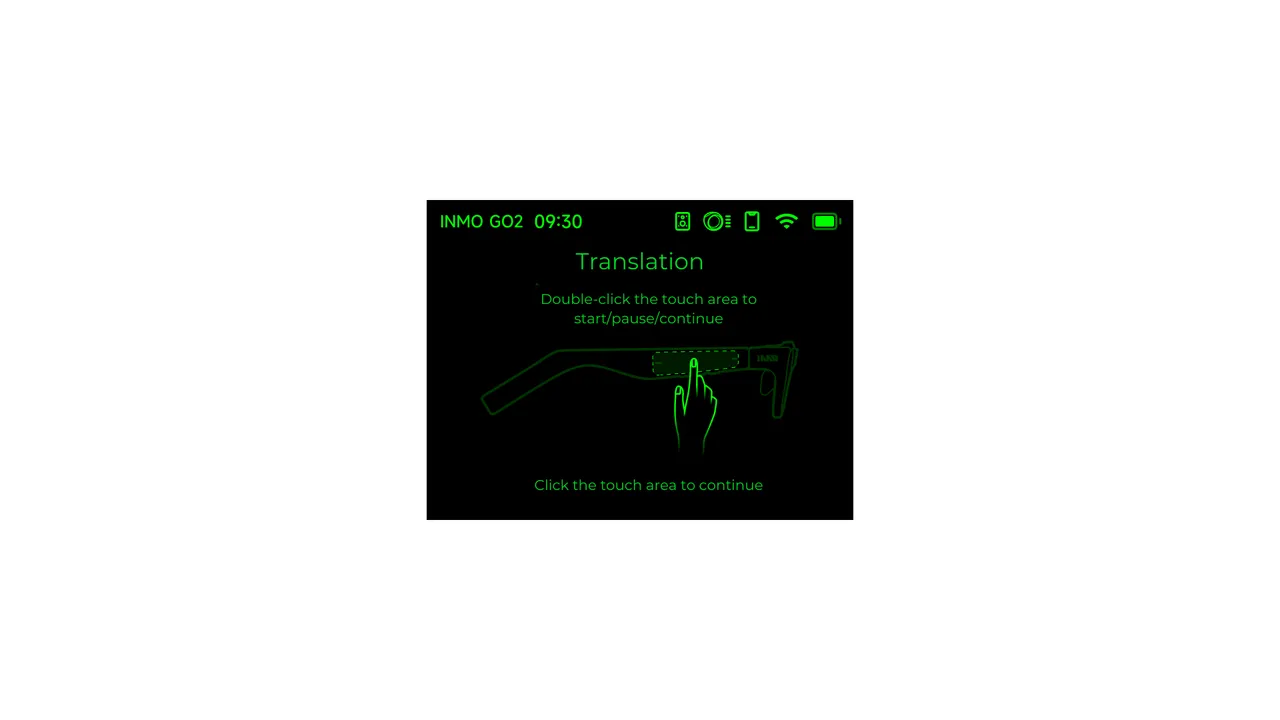
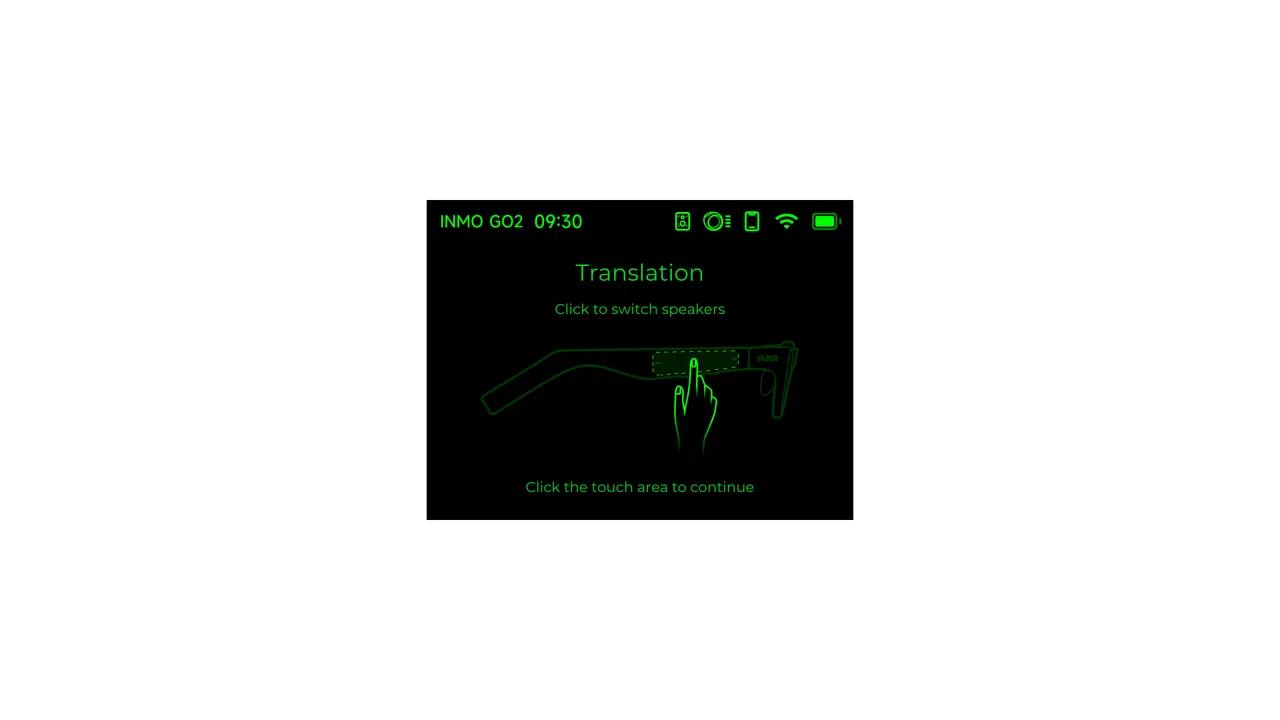
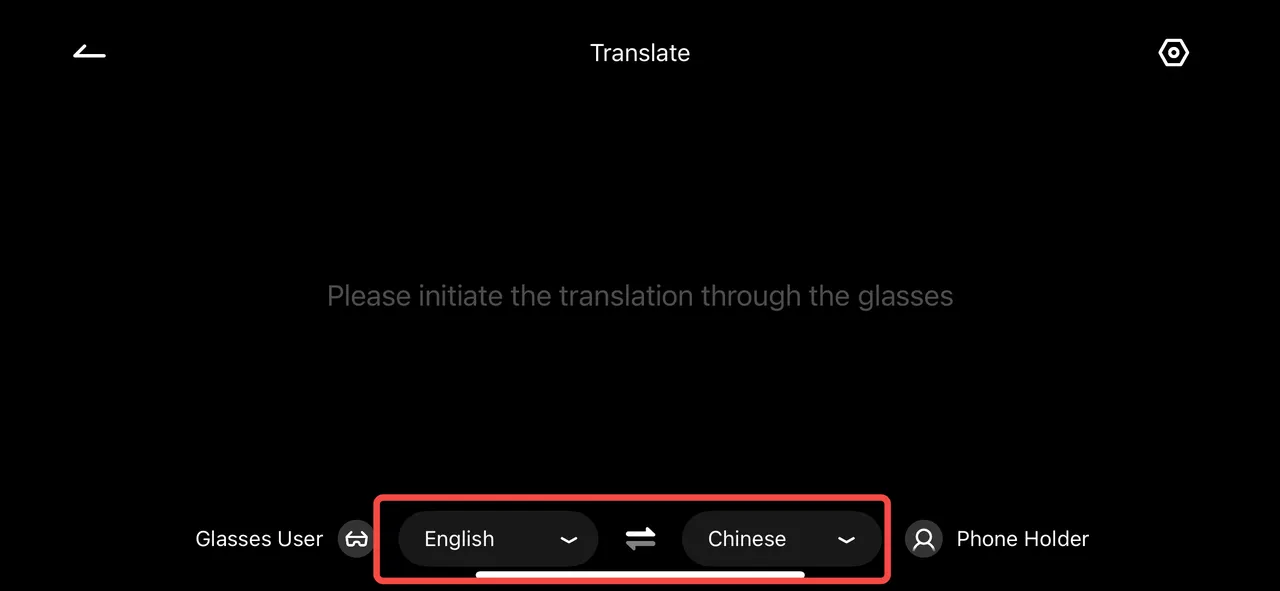
- Bước 3:Ở cuối màn hình, bạn có thể đặt ngôn ngữ (hỗ trợ hơn 40 ngôn ngữ, 90 + dấu). Trong quá trình dịch, bấm vào phím OK hoặc bấm vào bàn di chuột thái dương bên phải để chuyển loa; bấm đúp vào phím OK hoặc bấm đúp vào bảng cảm ứng thái dương bên phải để điều khiển bắt đầu/tạm dừng/tiếp tục
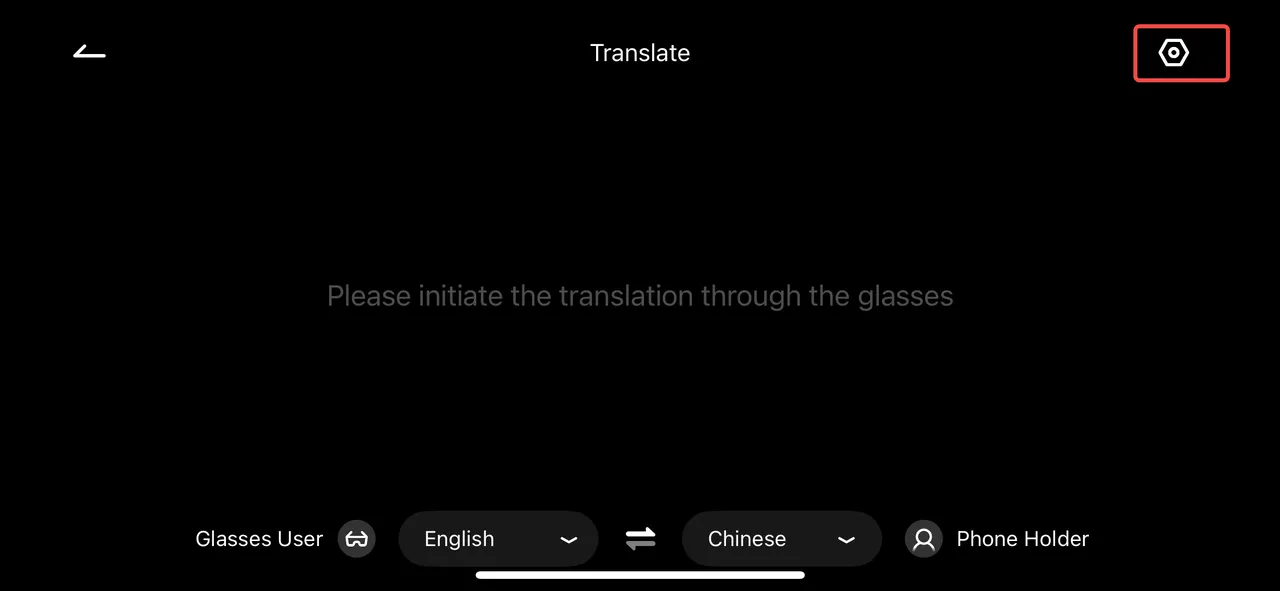
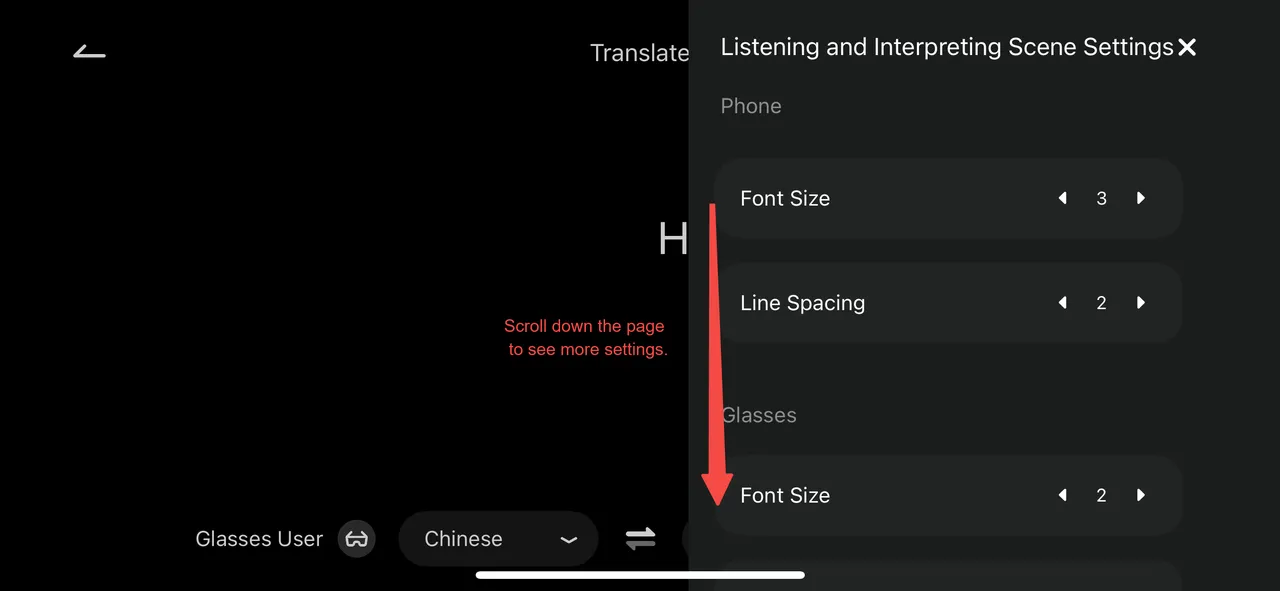
Bước 4:Sử dụng ứng dụng INMO GO và nhấp vào biểu tượng cài đặt ở góc trên bên phải để điều chỉnh cỡ chữ, hiển thị số dòng, v.v.
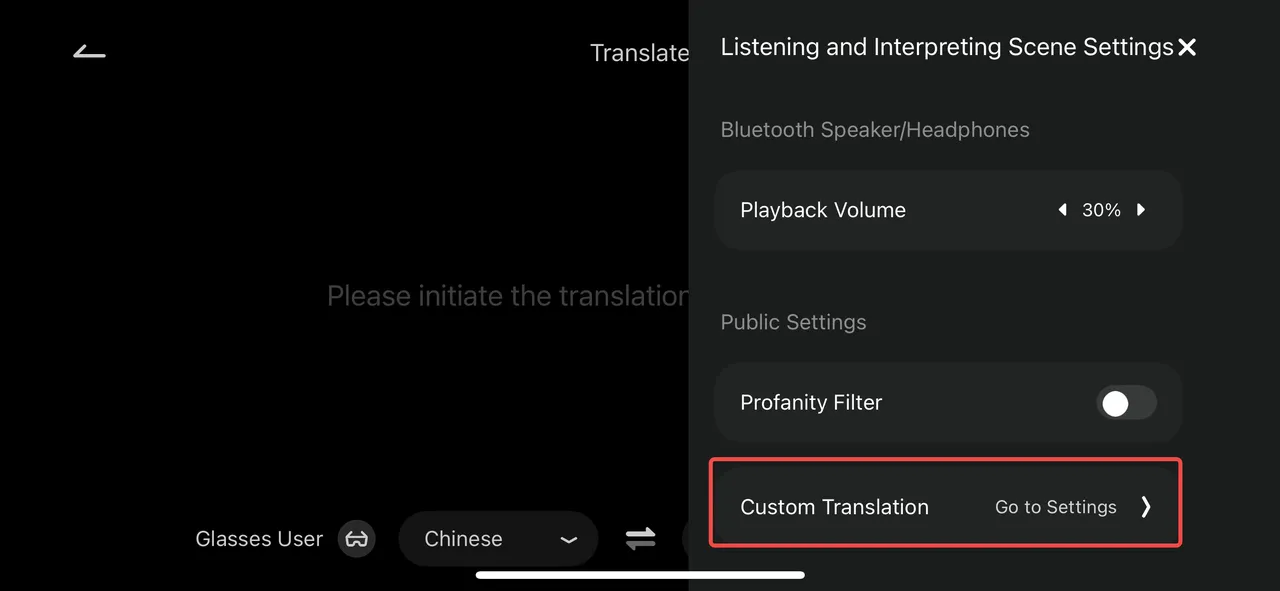
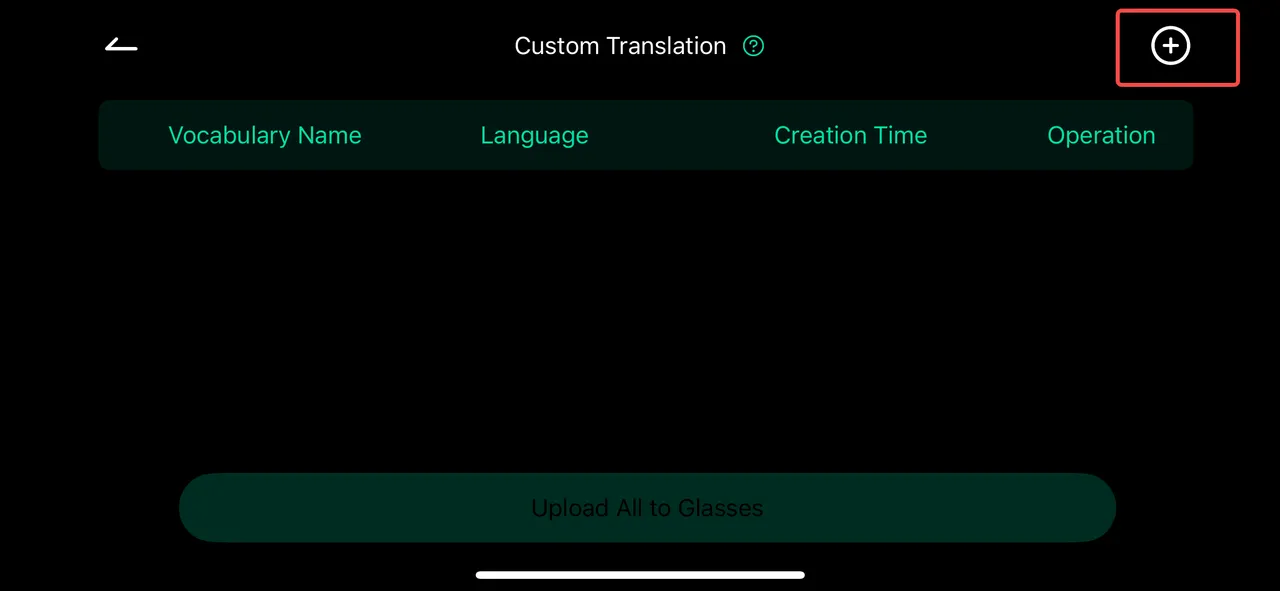
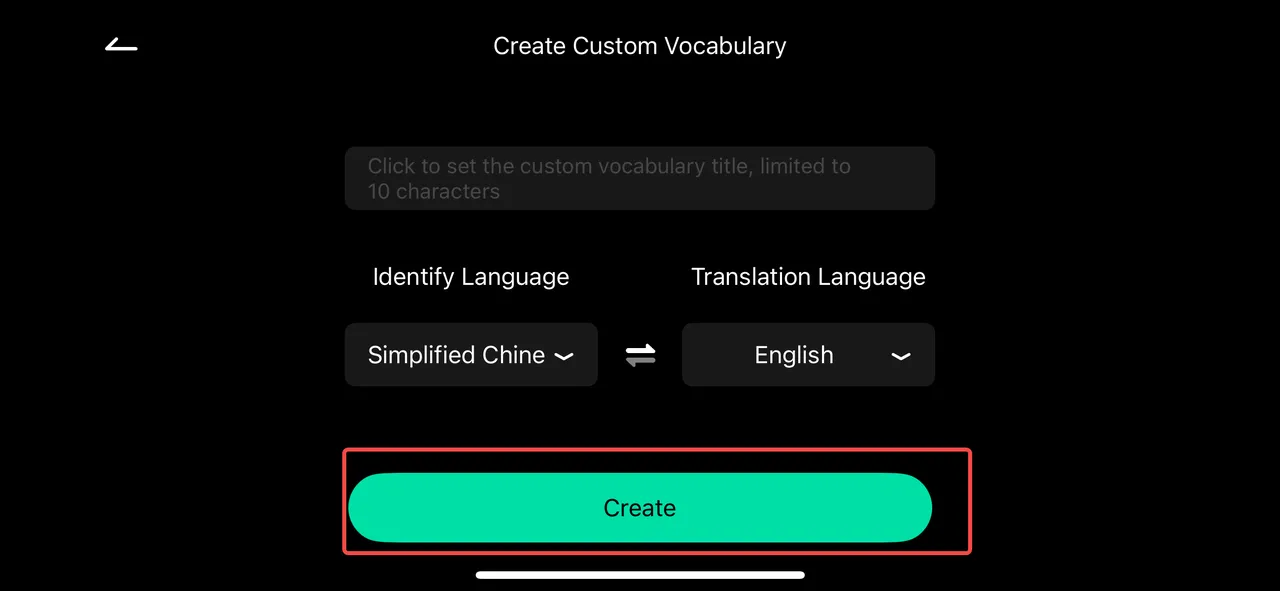
- Bước 5:Nhấp vào “Dịch tùy chỉnh” để đặt các thuật ngữ chuyên môn (tên người, địa điểm, công ty, sản phẩm, thuật ngữ chuyên môn, v.v.)
- Bước 6:Sau khi thiết lập các thuật ngữ chuyên môn, hãy nhấp vào “Tải tất cả lên kính”, kính sẽ nhận dạng các thuật ngữ chuyên môn tương ứng trong quá trình giao tiếp, có thể dịch sang nội dung bạn đặt
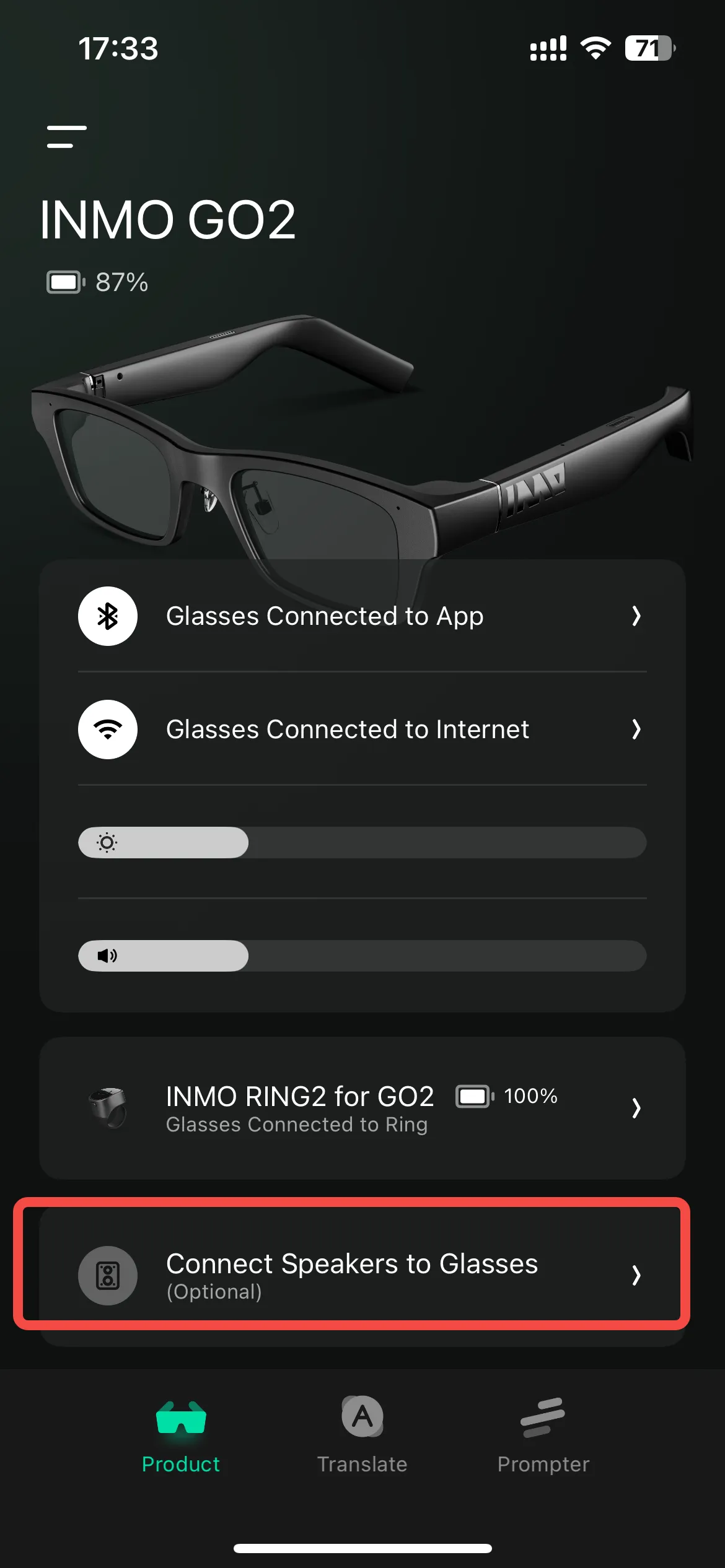
- Bước 7:Nếu bạn cần truyền tải những gì bạn nói với người khác, hãy nhấp vào “Sản phẩm” “Loa” để vào trang ghép nối. Sau đó nhấp vào “Kết nối” để ghép nối loa Bluetooth. Sau khi kết nối thành công, bạn có thể phát nội dung đã dịch của những gì bạn nói qua loa Bluetooth
Chức năng nhắc nhở
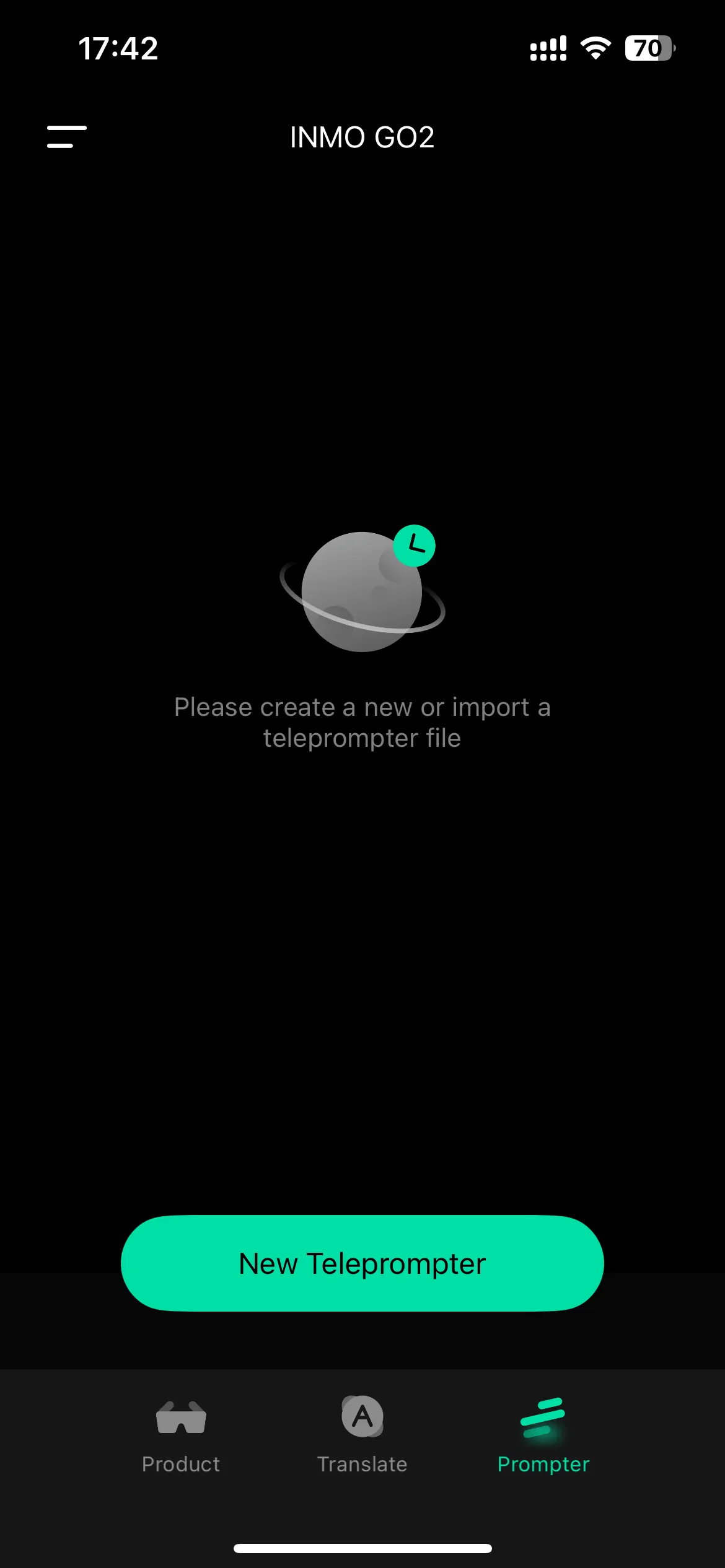
Phần có tiêu đề “Chức năng nhắc nhở”- Bước 1:Mở ứng dụng INMO GO trên điện thoại di động, nhấp vào “Nhắc nhở” “Lời nhắc mới”
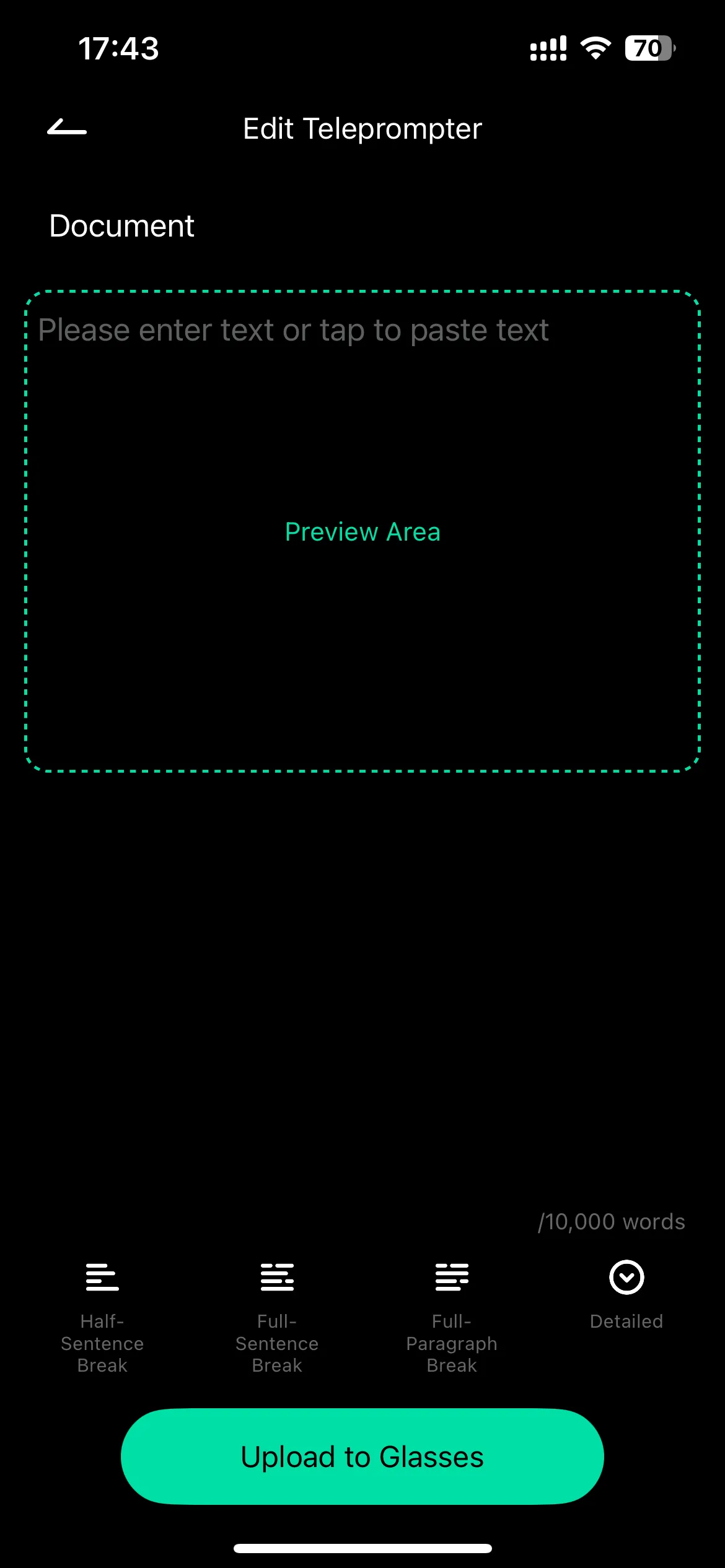
- Bước 2:Nhập/dán lời nhắc trong khu vực xem trước, tối đa 10.000 từ
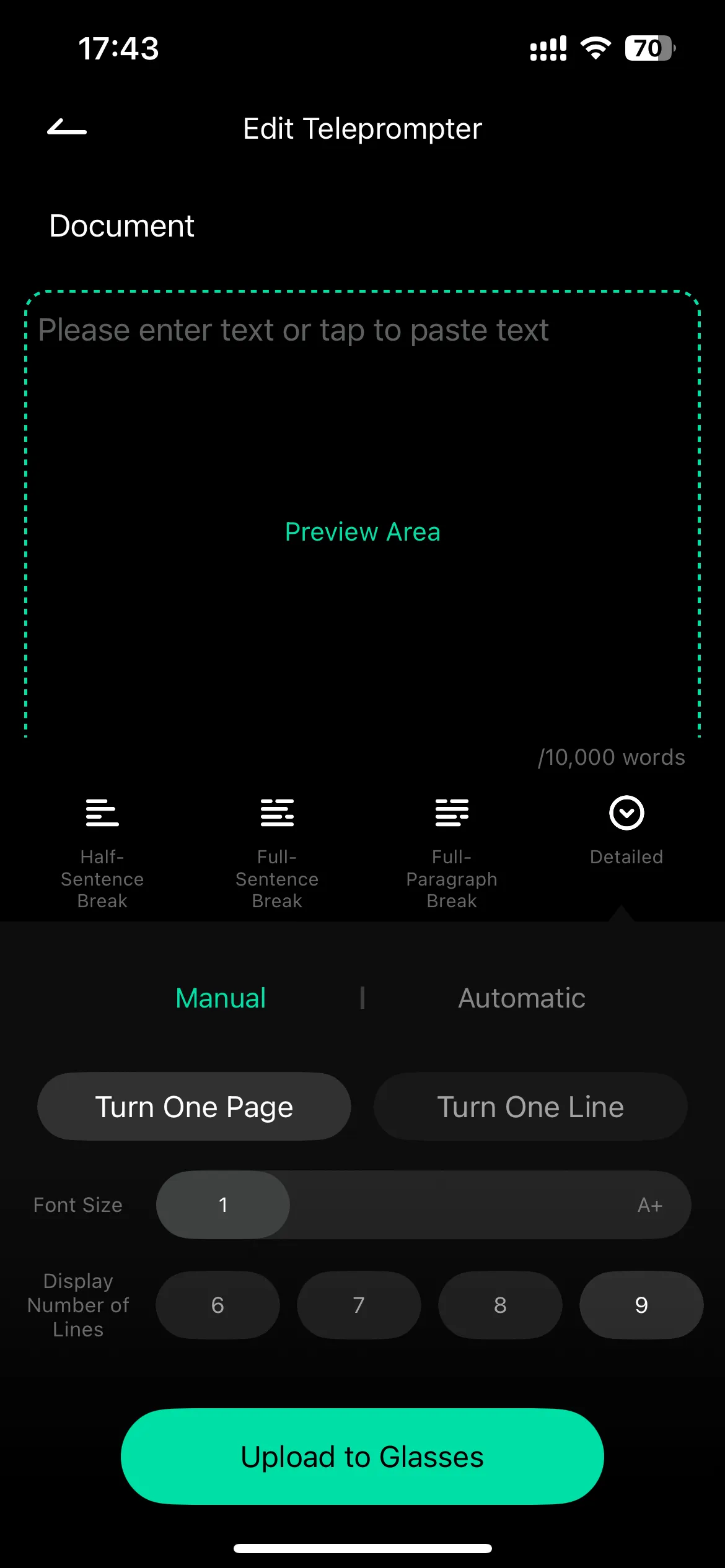
- Bước 3:Trong khu vực xem trước đầu vào, bạn có thể đặt phương thức bố cục văn bản, tốc độ lật trang thủ công/tự động, kích thước phông chữ và số dòng hiển thị. Sau khi thiết lập nội dung nhắc nhở bấm vào “Tải lên kính”
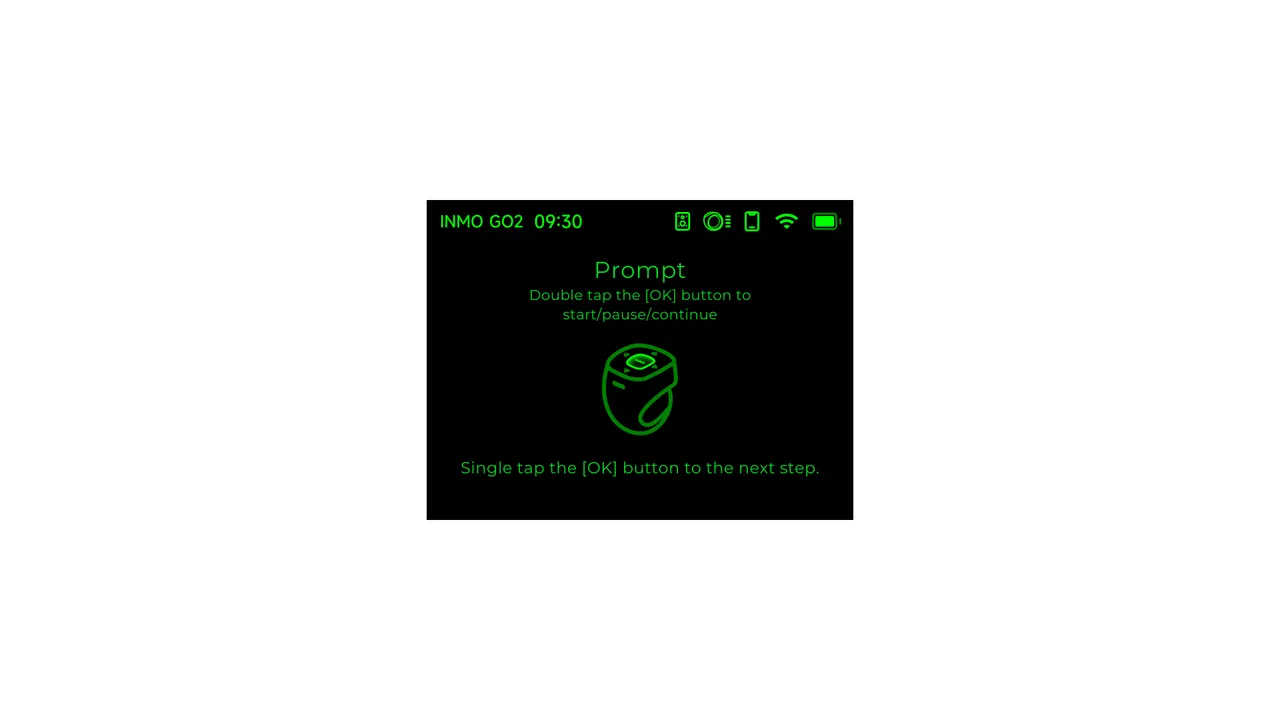
- Bước 4:Trượt gọng bên phải vào trang chủ kính, click đúp chọn “nhắc”
- Bước 5:Trượt thái dương bên phải, nhấp đúp chuột để chọn văn bản muốn nhắc
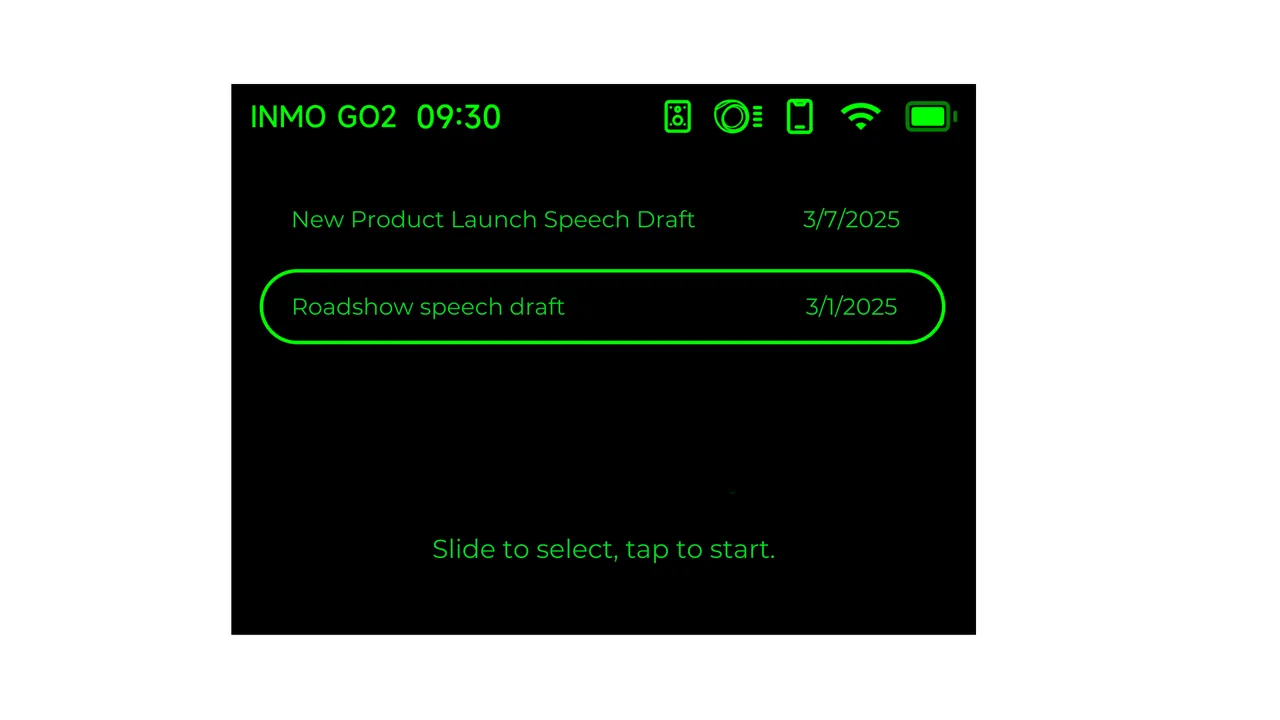
- Bước 6:Trong quá trình nhắc, bạn có thể sử dụng vòng hoặc bàn di chuột bên phải để điều khiển trang lên xuống, tạm dừng/tiếp tục và quay lại